

Instagramで投稿やリールを予約するには、作成画面の[その他のオプション]を開き、[この投稿を日時指定]または[このリール動画を日時指定]をオンにして日時を選びます。
リールも写真もカルーセルも、同じ画面から予約できます。手順は投稿・リールを予約する手順にまとめています。
店舗や企業の担当者が、営業日や休業日に合わせて投稿を用意しておくときにも使えます。
ただし、予約できる日数・件数・機能には上限があります。Instagram公式ヘルプ(日時指定の投稿とリール動画を作成・管理する方法)では、投稿は1日に25件まで、最大30日先まで日時を指定できると説明されています。2026年11月5日に確認した内容です。
この記事は、Instagramの店舗・企業アカウントを担当する人に向けて、設定の手順、予約したあとの管理、予約に向かない投稿を整理します。
- 予約投稿の条件と上限(公式ヘルプの記載)
- 投稿・リールを予約する手順と、予約後の管理
- 予約できない機能と、手動で投稿する場面
- 臨時休業や内容の変更に備える社内ルール
条件や画面の表記は、上記のヘルプページの記載に限っています。
仕様は変わる場合があるため、設定前にこのページで最新の内容を確認してください。
文中の運用例は、考え方を説明する仮の例です。実在の店舗や企業ではありません。
結論|予約投稿は条件と上限を確認してから使う
Instagramの予約投稿とは、リール動画・写真・カルーセル投稿の投稿日時を事前に指定しておく機能です。日時指定した投稿は、指定した日時にシェアされます。
ヘルプによると、使える条件と上限は次のとおりです。数字は冒頭に挙げたヘルプページの記載です。
| 確認する点 | ヘルプの記載 |
|---|---|
| 対象のコンテンツ | リール動画、写真、カルーセル投稿 |
| アカウントの条件 | Instagramの公開アカウントが必要 |
| 件数の上限 | 1日に25件まで |
| 日数の上限 | 最大30日先まで |
| プライバシーとオーディエンス | 日時指定した時に選んだ設定が保持される |
予約を入れるときは、件数の上限よりも、30日先までという日数の範囲に収まっているかを確かめます。
Instagramと地図検索を使った集客を、自社で進める方法を15分で整理したい場合は、Instagram×MEO マンツーマン勉強会(15分・無料)の予約ページから日程を選べます。
投稿・リールを予約する手順
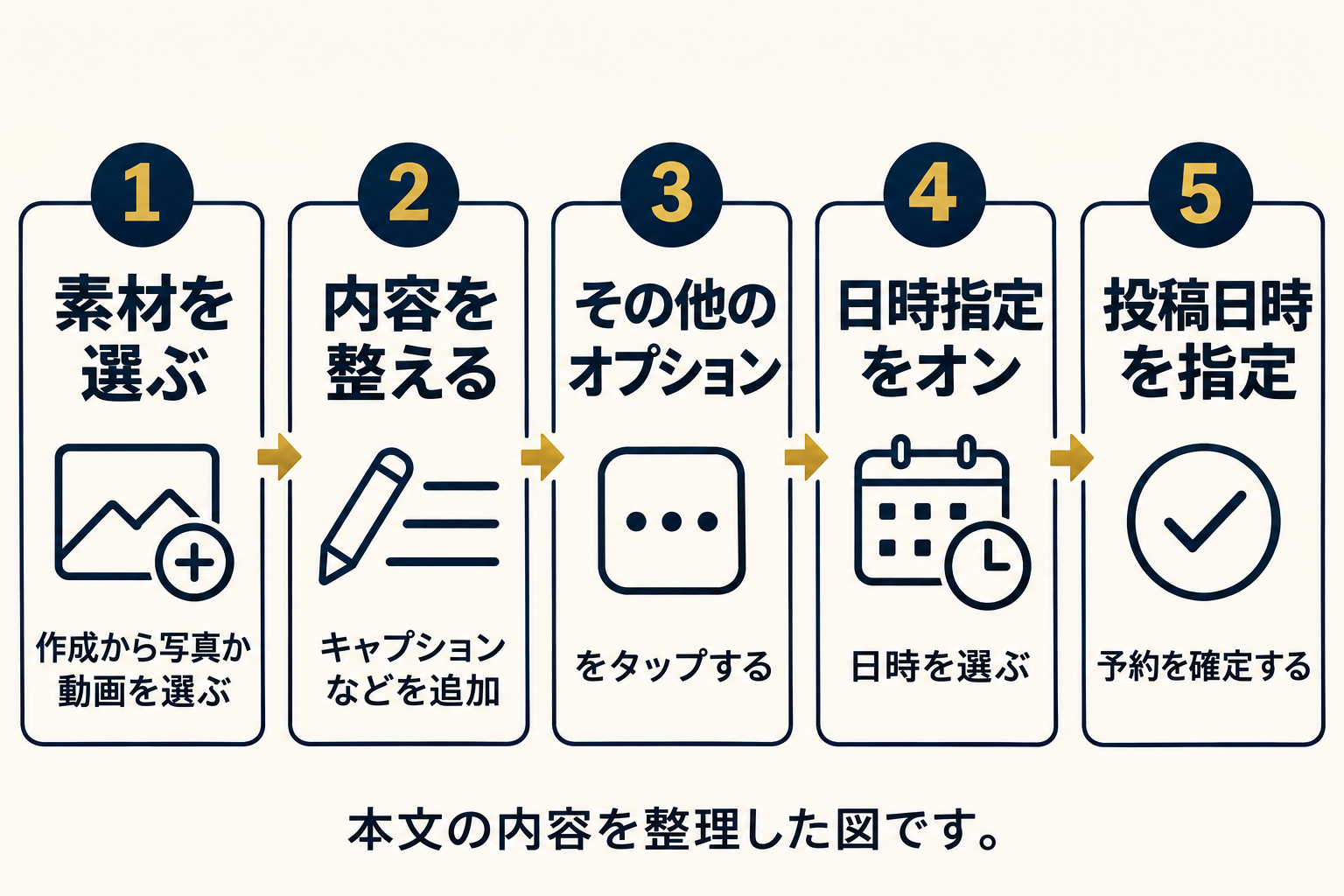
予約の設定は、投稿の作成画面にあるその他のオプションから行います。キャプションなどを入れたあとに、日時指定をオンにして日時を選びます。
以下はInstagramアプリでの手順です。ヘルプの記載に沿って並べています。
- 左上の[作成]をタップするか、フィード内で右にスワイプし、[投稿]または[リール]をタップする
- 写真または動画を選び、[次へ]をタップする
- キャプション、エフェクト、フィルターを追加する
- [その他のオプション]をタップする
- [この投稿を日時指定]または[このリール動画を日時指定]をオンにして、日時を選ぶ
- [完了]をタップし、続けて[戻る]をタップする
- [投稿日時を指定]をタップして、予約を確定する
最後の[投稿日時を指定]まで操作したら、次の見出しの方法で予約の一覧を開き、日時と内容を確かめます。
端末やアプリの版によって、ボタンの表記や位置が異なる場合があります。画面が違うときは、ヘルプの案内を優先してください。
リールを予約投稿するときの違い
リールの予約は、投稿と同じ手順で、[リール]を選び、[このリール動画を日時指定]をオンにする点だけが違います。
Instagramヘルプセンターでは、投稿とリールが同じ手順の中で案内されています。
| 予約するもの | 手順1で選ぶ項目 | 手順5でオンにする項目 |
|---|---|---|
| 写真・カルーセル | [投稿] | [この投稿を日時指定] |
| リール動画 | [リール] | [このリール動画を日時指定] |
予約したリールも、投稿と同じ[日時指定されたコンテンツ]の一覧に並びます。変更や削除も同じ手順です。
InstagramとGoogleマップからの集客を見直したい事業者の方へ
15分のオンライン勉強会(マンツーマン・無料)で、自社の現状と最初に取り組むことを整理します。
予約した投稿を確認・変更する方法
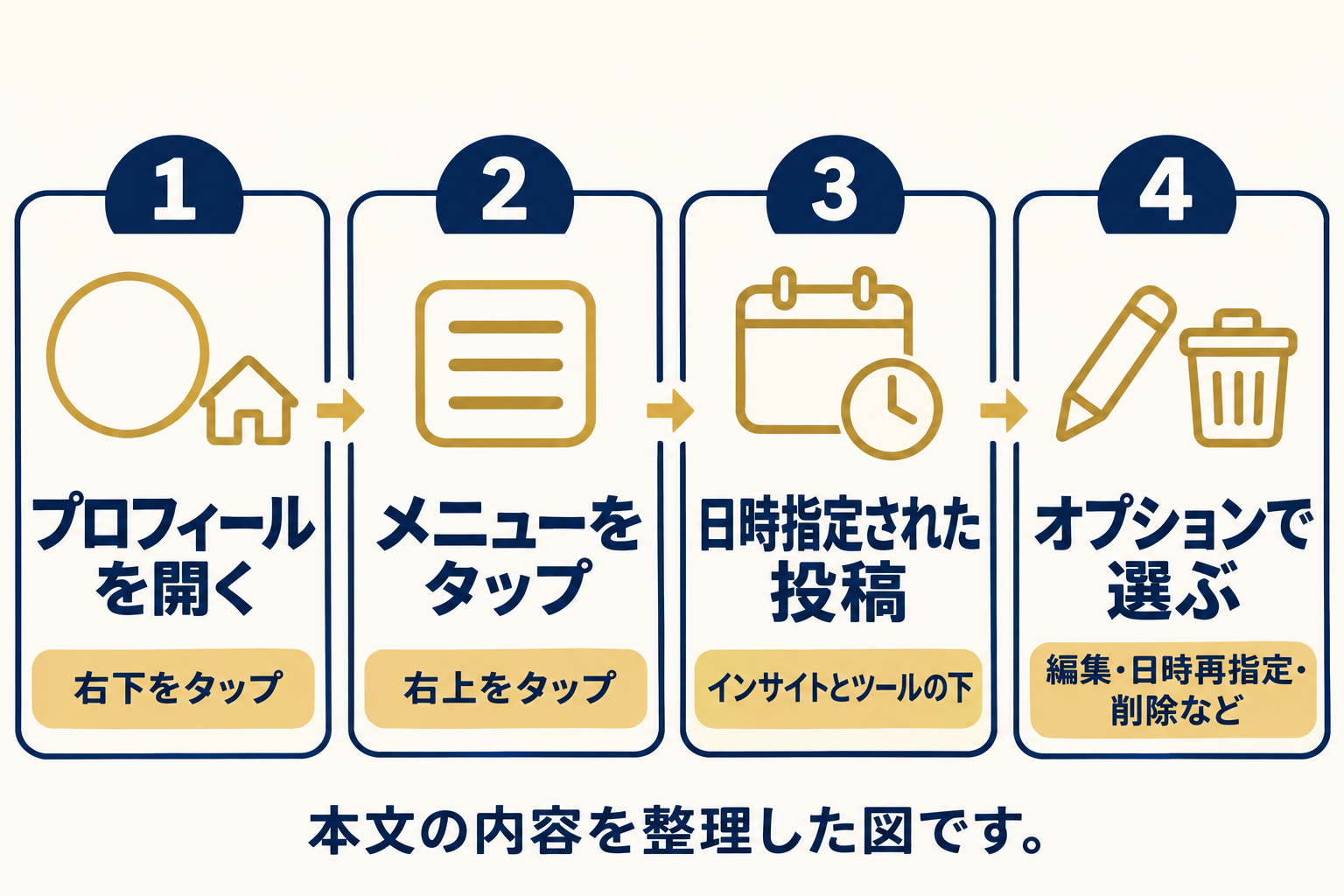
予約済みの投稿は、プロフィールのメニューから一覧で確認できます。ここから削除、編集、日時の変更、今すぐのシェアもできます。
Instagramヘルプセンターでは、管理の方法が2つ案内されています。1つ目は、プロフィールから開く方法です。
- 右下の[プロフィール]、またはプロフィール写真をタップする
- 右上の[メニュー]をタップする
- [インサイトとツール]の下で[日時指定されたコンテンツ]をタップする
- 投稿またはリールの横の[オプション]をタップする
- [削除]、[投稿を編集]、[日時を再指定]、[今すぐシェア]から選ぶ
2つ目は、新しい投稿やリールの作成画面で[日時指定済み]をタップして一覧を表示する方法です。表示後の選択肢は同じです。
予約を入れたあとで営業時間や商品の情報が変わったら、[投稿を編集]か[日時を再指定]で直します。内容が古くなった投稿は、[削除]で取り下げます。
予約投稿に向かない投稿と、手動で出す場面
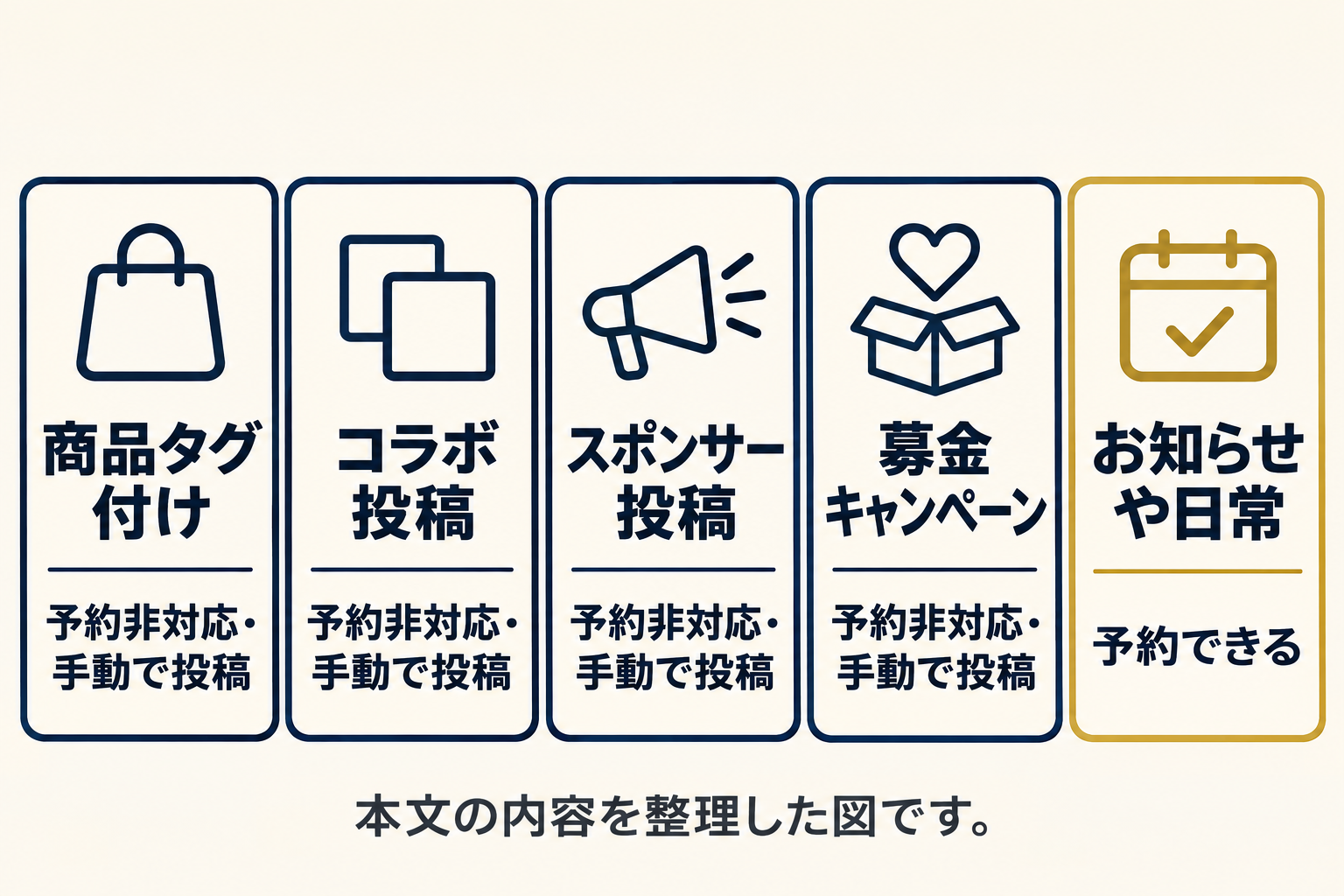
予約投稿は、商品のタグ付け、コラボ投稿、スポンサー投稿、募金キャンペーンの機能に、現時点では対応していません。これらを使う投稿は、予約せずに手動で投稿します。
この記載は、上記ヘルプページの注記にあります。対応状況は変わる可能性があるため、使う前にヘルプで確認します。
| 投稿の種類 | 日時指定への対応 | 運用の考え方 |
|---|---|---|
| 商品タグ付けをする投稿 | 非対応(ヘルプの注記) | 手動で投稿する |
| コラボ投稿 | 非対応(ヘルプの注記) | 相手と日時を合わせて手動で投稿する |
| スポンサー投稿 | 非対応(ヘルプの注記) | 表記を確認して手動で投稿する |
| お知らせや日常の投稿 | 予約できる | 週の初めにまとめて用意する |
広告やPRを含む投稿は、予約の可否とは別に、表示のルールを確認する必要があります。ルールは企業SNSのステマ規制対応で整理しています。
店舗の運用ルール|予約を前提にした投稿の進め方
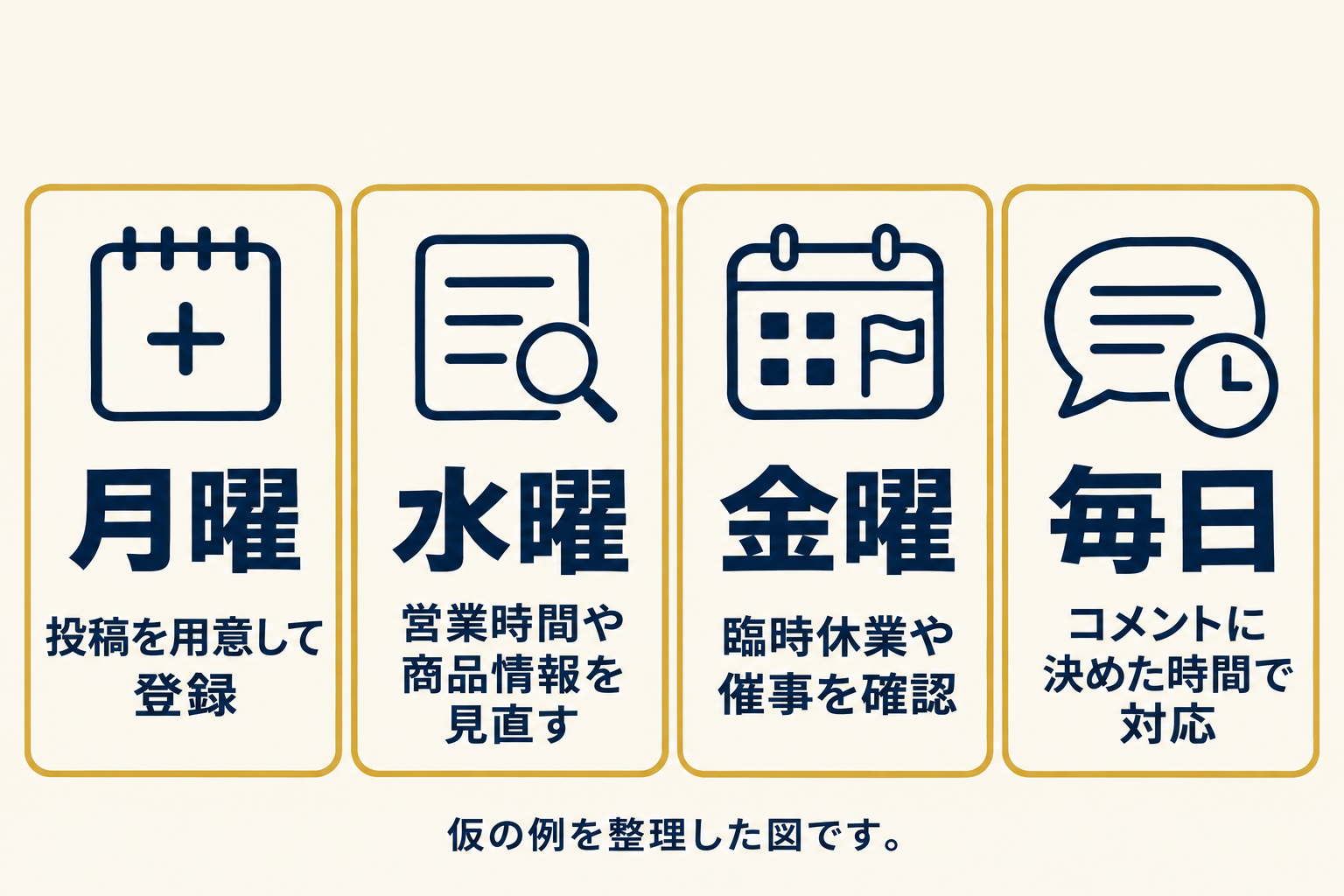
予約投稿を使う運用では、投稿を用意する日と、確認する日を分けます。予約したあとに情報が変わっても、直せる状態にしておくことが大切です。
次の例は、手順を説明する仮の例です。実在の店舗の運用ではありません。
| 曜日 | 担当の作業 |
|---|---|
| 月曜 | 今週と来週の投稿を用意し、予約の一覧に登録する |
| 水曜 | 予約の一覧を開き、営業時間や商品情報の変更がないか見直す |
| 金曜 | 翌週の臨時休業や催事を確認し、必要なら日時を再指定する |
| 毎日 | 投稿後のコメントとメッセージに、決めた時間に対応する |
予約投稿が出たあとのコメントは、予約した担当が見ているとは限りません。
返信の担当と基準は企業SNSのコメント・DM対応ルールの作り方で決めておきます。
地図検索側の情報更新との分担は店舗のGoogleビジネスプロフィールとInstagramの使い分けに整理しています。
投稿する時間帯の決め方は企業Instagramの投稿時間と頻度の決め方が参考になります。予約投稿はその時間に合わせて設定するための手段です。
担当者が替わるときの注意
予約済みの投稿は、アカウントの中に残ります。担当者が替わるときは、予約の一覧を引き継ぎ項目に入れます。
前任者が予約した投稿を、後任が把握しないまま出す形になると、内容や日時を直せません。
引き継ぎの前に、予約の一覧を開いて内容と日時を二人で確認します。
アカウントの権限や担当交代の手順は、企業SNSアカウントの権限管理と引き継ぎ手順にまとめています。予約の一覧の確認は、その引き継ぎ表に1行足すと抜けません。
よくある質問(FAQ)
- Q1. Instagramの予約投稿は何日先まで設定できますか。
- 公式ヘルプでは、最大30日先まで、1日25件までと説明されています。仕様は変わる場合があるため、設定前にヘルプページで最新の内容を確認してください。
- Q1-2. リールも予約投稿できますか。
- できます。ヘルプでは、リール動画も日時指定の対象とされています。手順1で[リール]を選び、手順5で[このリール動画を日時指定]をオンにします。
- Q2. 予約できるのはどの投稿ですか。
- ヘルプでは、リール動画、写真、カルーセル投稿が対象とされています。ストーリーズは、このヘルプページの案内に含まれていません。
- Q3. 予約したあとで内容を直せますか。
- 直せます。プロフィールの[日時指定されたコンテンツ]から、[投稿を編集]、[日時を再指定]、[削除]、[今すぐシェア]を選べます。
- Q4. 商品タグを付けた投稿も予約できますか。
- ヘルプの注記では、商品のタグ付け、コラボ投稿、スポンサー投稿、募金キャンペーンは、現時点で日時指定のコンテンツに対応していません。
- Q5. 設定の画面に日時指定が出ないときはどうしますか。
- ヘルプには「公開アカウントが必要」と書かれています。アカウントの状態とアプリの版を確認し、同じページの案内と照らして確かめます。
まとめ|上限を確認し、予約後の見直しまで決める
Instagramの予約投稿は、[その他のオプション]で日時を指定して設定します。
公式ヘルプでは、1日25件まで、最大30日先までと案内されています。
予約後は、プロフィールの[日時指定されたコンテンツ]から、編集・日時の再指定・削除ができます。
商品タグやコラボ投稿などは予約に対応していないため、手動で投稿します。
運用では、投稿を用意する日と見直す日を分け、担当者が替わるときは予約の一覧も引き継ぎます。
この記事は、予約投稿で成果が上がることを約束するものではありません。
InstagramとGoogleマップの集客、何から改善すればいい?
オンラインのマンツーマン勉強会で、自社のInstagramとGoogleマップの現状を確認し、最初に取り組むことを整理します。AIを使った投稿づくりや口コミへの返信も扱います。
Instagram×MEO マンツーマン勉強会(15分・無料)を予約する