
年末年始の営業時間は、Googleビジネスプロフィールの特別営業時間に日付ごとに入力すると、Googleマップと検索に反映できます。
Instagramは、休業のお知らせを固定投稿にして、予約投稿で前もって出しておくと、お客様が見落としにくくなります。
この記事は、店舗や企業の公式アカウントを管理する担当者に向けて、2つの設定手順と、連続休業の日数による違いを整理します。
Googleの手順と条件は、Googleビジネスプロフィールヘルプ(特別営業時間を設定する方法)を2026年11月6日に確認した内容です。Instagramの手順は、Instagramヘルプセンターを同日に確認した内容に限っています。
- 特別営業時間を使える条件と、休業日数の上限
- Webでの設定手順と、取り消し方
- 連続7日以上休むときの扱い(仮の例で日数を数える)
- Instagramの固定投稿と予約投稿で告知する手順
- 年末年始の前に社内で決めておく担当と順番
文中の店舗と日付は、考え方を説明する仮の例です。実在の店舗ではありません。
画面の表記は更新される場合があるため、設定の前に各ヘルプで最新の記載を確認してください。
結論|Googleは特別営業時間、Instagramは固定投稿と予約投稿
特別営業時間とは、祝休日や臨時休業など、通常と異なる日の営業時間をGoogleビジネスプロフィールに日付ごとに登録する機能です。通常の営業時間は変えずに、その日だけ表示を上書きできます。
Googleのヘルプによると、特別営業時間は一時的な営業時間の変更や、連続して最長 6 日間の休業の場合に設定しますと案内されています。
2つのサービスの役割は、次のように分けると迷いません。
| サービス | 使う機能 | お客様に伝わる場所 |
|---|---|---|
| Googleマップ・検索 | 特別営業時間(日付ごとに設定) | 店名を検索したときの営業時間欄 |
| 投稿の固定(最大3件) | プロフィールのいちばん上 | |
| 予約投稿(日時指定) | 休業の前に、指定した日時で配信 |
お客様が最初に見る場所は、店名を検索した画面か、プロフィールのどちらかです。両方をそろえておくと、休業の問い合わせを減らせます。
Instagramと地図検索を使った集客を、自社で進める方法を15分で整理したい場合は、Instagram×MEO マンツーマン勉強会(15分・無料)を予約する
特別営業時間を設定できる条件
特別営業時間は、通常の営業時間を設定したうえで、例外の日を足す仕組みです。通常の営業時間の指定が前提になります。
Googleのヘルプ(特別営業時間を設定する方法)には、次の条件が書かれています。
- プロフィールに特別営業時間を表示するには、決まった営業時間で営業しているを指定する必要がある
- 祝休日、特別イベント、その他の例外的な状況で使える
- 公的な祝休日は、通常と同じ時間でも設定しておくことが推奨されている
- 連続して最長6日間の休業までが対象で、連続7日以上の休業や期間未定の休業には、臨時休業マークの設定が必要とされている
通常の営業時間の設定方法は、別のヘルプ(営業時間を設定する)にまとまっています。
営業時間を表示しない設定の営業時間不定で営業しているを選んでいると、特別営業時間は表示されません。
編集には、プロフィールにリンクされたGoogleアカウントでのログインが必要です。担当者が交代した店舗は、先に管理権限を確認してください。
権限の整理は企業SNSアカウントの権限管理と引き継ぎ手順にまとめています。
Webでの設定手順と、取り消し方
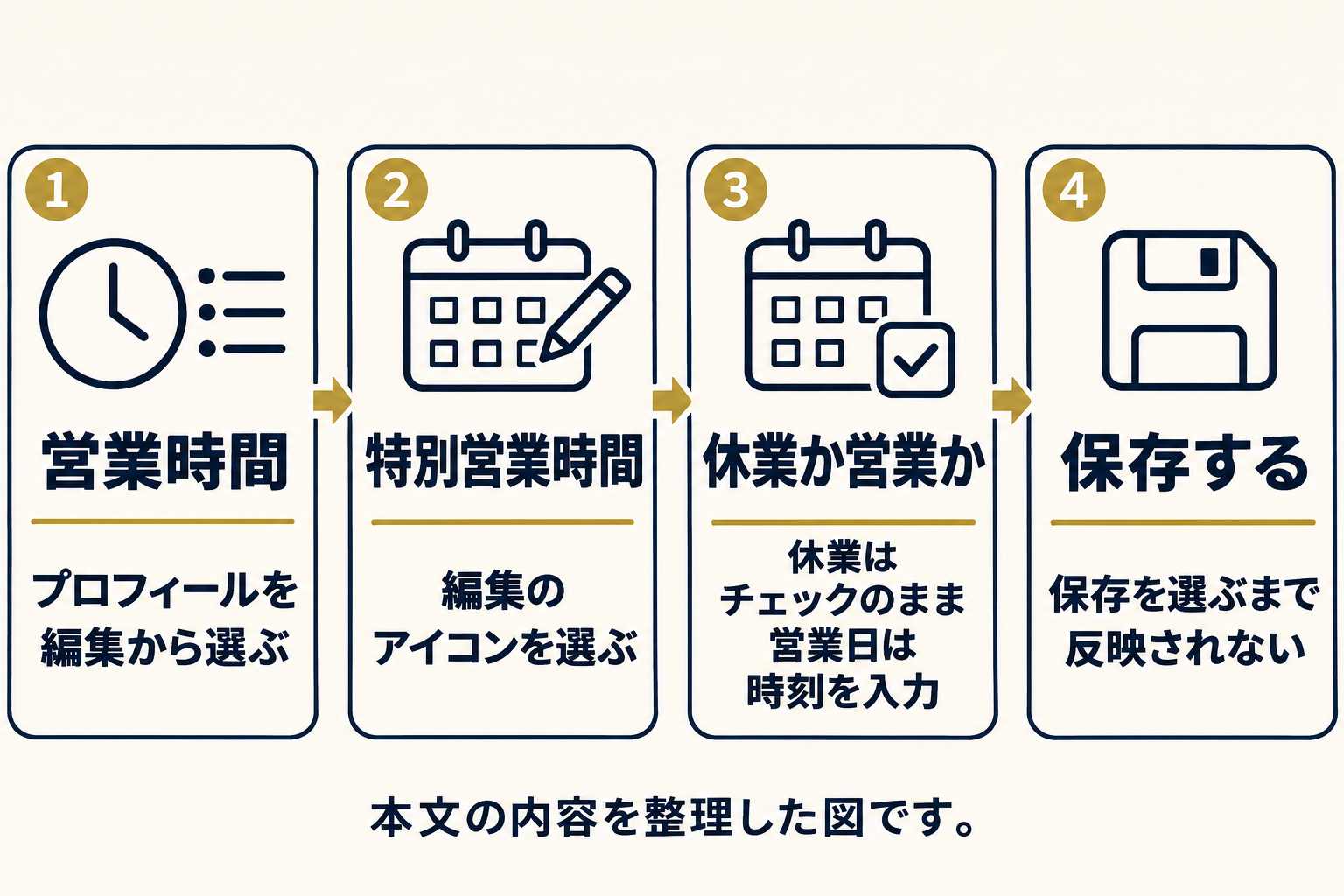
Webでの設定は、プロフィールを編集の営業時間から行い、日付を選んで営業か休業かを入力します。保存を押すまでは反映されません。
手順は、前述のGoogleのヘルプの記載に沿って並べています。
- ビジネスプロフィールに移動し、プロフィールを編集から営業時間を選ぶ
- 営業時間セクションで、特別営業時間の編集アイコンを選ぶ
- 日付を選ぶ(提示された日付を確認するか、日付を追加で任意の日付を入力する)
- 休業する日は休業にチェックを入れたままにする。営業する日はチェックを外して開始・終了時刻を入力する
- 保存を選ぶ
同じ日に複数の時間帯がある場合は、営業時間を追加 +で時間帯を足せます。
設定を取り消すときの操作も、ヘルプに書かれています。
- 休業日を営業日に戻す場合は、その日付の削除アイコンを選ぶ
- 営業日に入れた特別営業時間を取り消す場合は、その他メニューから日付を削除を選ぶ
深夜0時をまたぐ営業は注意が必要です。ヘルプでは、1つの特別営業時間は24時間以内に収め、日付ごとに分けて入力すると案内されています。
分けると翌日の通常営業時間が表示されなくなるため、必要なら翌日の営業時間も入力し直します。
複数の店舗を持つ場合は、一括アップロード用のシートにも特別営業時間の列があります。終日休業はxで示します。
既存の情報に特別営業時間だけを足すときは、空白の列があるとその列の既存情報が削除される点に注意してください。
InstagramとGoogleマップからの集客を見直したい事業者の方へ
15分のオンライン勉強会(マンツーマン・無料)で、自社の現状と最初に取り組むことを整理します。
連続7日以上休むときの扱い|日数を数えて判断する
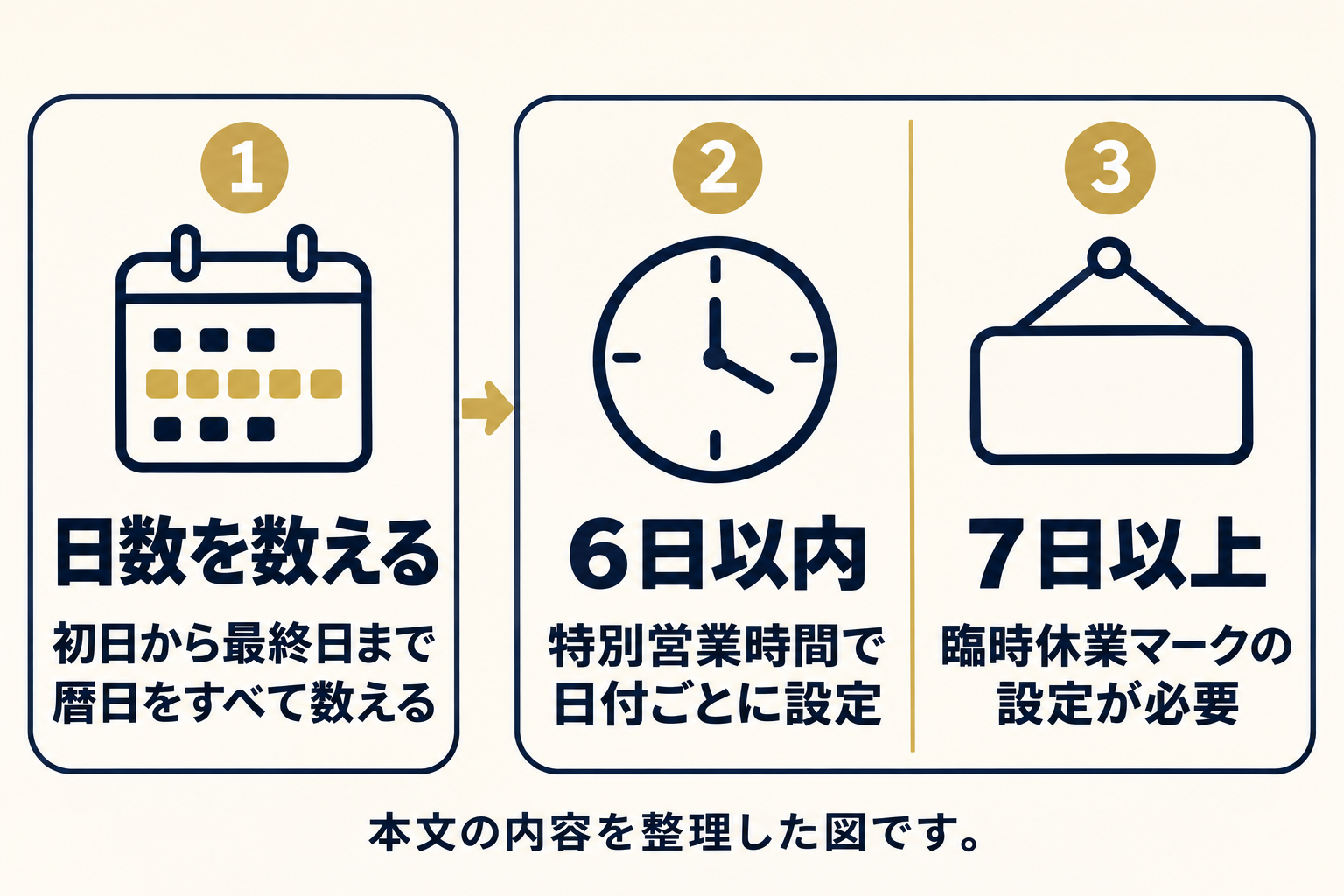
連続休業の日数は、休業初日から最終日までの暦日をすべて数えます。6日以内なら特別営業時間、7日以上なら臨時休業マークが目安です。
この上限は、Googleのヘルプ(特別営業時間を設定する方法)に書かれた最長6日間と連続7日以上は臨時休業マークの記載に基づきます。
日数の数え方を、仮の例で確かめます。
| 仮の例 | 休業期間 | 連続日数 | 設定の目安 |
|---|---|---|---|
| A店 | 12月29日〜1月3日 | 6日 | 特別営業時間で日付ごとに「休業」を入れる |
| B店 | 12月28日〜1月4日 | 8日 | 臨時休業マークの設定が必要(ヘルプの記載) |
A店は、12月29日・30日・31日と1月1日・2日・3日の6日間です。
B店は、A店の前後に1日ずつ足した8日間になり、上限を超えます。
通常は定休日の日も、休業期間に含めて数えます。日曜が定休日の店でも、期間の途中の日曜を飛ばして数えないでください。
臨時休業マークの設定方法はこの記事の対象外です。Googleのヘルプで確認してください。
Instagramのプロフィールにお知らせを固定する
投稿の固定とは、プロフィールのいちばん上に、選んだ投稿を最大3件まで表示する機能です。休業のお知らせを固定すると、プロフィールを開いたお客様に最初に見せられます。
Instagramヘルプセンターの「Instagramのプロフィールのトップに投稿を固定する」では、最大3件まで固定できると案内されています。
同じページに、この機能はコンピューターでは利用できないとも書かれています。
iPhoneアプリのヘルプには、次の手順が載っています。
- 右下の[プロフィール]、またはプロフィール写真をタップして、プロフィールに移動する
- 固定したい投稿をタップして、右上の[オプション]をタップする
- [メイングリッドにピン留め]をタップする
固定を外すときは、同じ画面で[メイングリッドへのピン留めを解除]をタップします。外した投稿は、プロフィールグリッドの元の場所に戻ります。
3件を使い切っている場合は、休業のお知らせが入らないことがあります。
休業期間のあいだに外してよい固定投稿を、先に決めておきましょう。
予約投稿で休業前に告知を出す
予約投稿とは、投稿日時を事前に指定して、その日時に自動で配信する機能です。休業の2週間前など、担当者が席にいる日に作っておけます。
Instagramヘルプセンターの「日時指定の投稿とリール動画を作成・管理する方法」には、公開アカウントが必要と書かれています。投稿は1日に25件まで、最大30日先までの日時を指定できます。
休業が30日より先の日付なら、まだ予約できません。年末年始の告知は、12月に入ってから予約するのが現実的です。
同じヘルプには、商品のタグ付け、コラボ投稿、スポンサー投稿、募金キャンペーンなどの機能は、日時指定のコンテンツに対応していないとあります。これらを使う告知は、予約ではなく手動で投稿してください。
予約の手順と管理の方法は、Instagramの予約投稿のやり方で詳しく説明しています。
年末年始の前に決めておく担当と順番
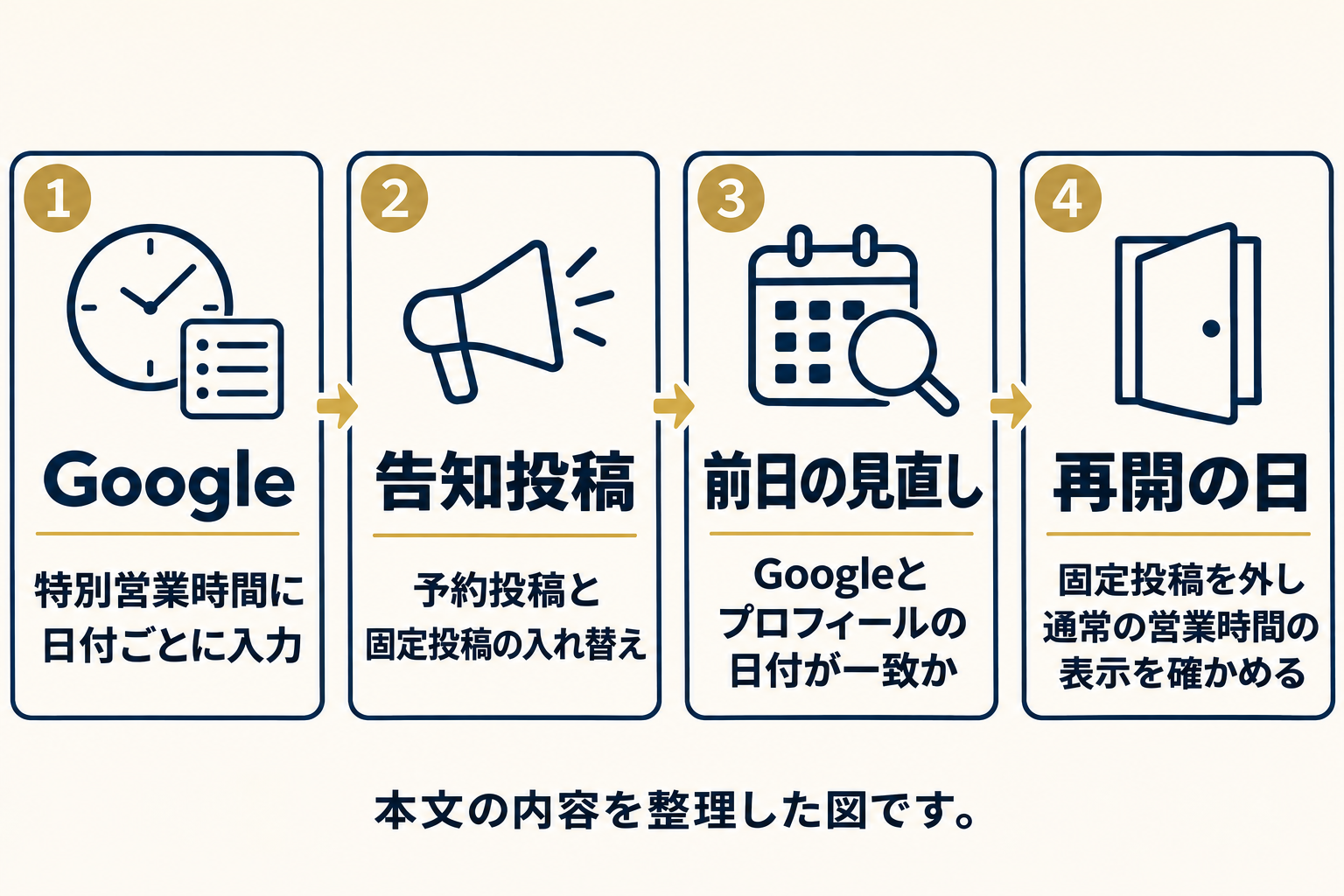
告知はGoogleの営業時間を先に直し、そのあとにInstagramで知らせる順で進めます。検索結果とプロフィールで日付が食い違う状態を作らないためです。
Googleのヘルプには、変更が反映されるまでの時間は書かれていません。
そのため、余裕を持って早めに入力する前提で段取りを組みます。
仮の例として、年末年始の休業を12月29日から始めるA店の段取りを示します。
| 時期(仮の例) | 作業 | 担当(仮の例) |
|---|---|---|
| 12月上旬 | 休業日・営業日を決め、Googleの特別営業時間に日付ごとに入力する | 店長 |
| 12月上旬 | Googleの画面で、設定した日付が表示されているか確かめる | SNS担当 |
| 12月中旬 | 休業のお知らせ投稿を予約し、固定投稿の入れ替えを済ませる | SNS担当 |
| 休業の前日 | Googleとプロフィールの日付が一致しているか見直す | SNS担当 |
| 営業再開の日 | 固定投稿を外し、通常の営業時間の表示を確かめる | 店長 |
店舗の営業時間をInstagramと地図検索でそろえる考え方は、店舗のGoogleビジネスプロフィールとInstagramの使い分けでも整理しています。
よくある質問(FAQ)
- Q1. 特別営業時間は何日まで設定できますか。
- Googleのヘルプでは、連続して最長6日間の休業の場合に設定するとされています。連続7日以上の休業や期間未定の休業には、臨時休業マークの設定が必要と書かれています(特別営業時間を設定する方法)。
- Q2. 祝日に通常どおり営業する場合も、設定は必要ですか。
- ヘルプでは、公的な祝休日は通常と同じ時間でも設定しておくことが推奨されています。お客様が祝日の営業を確かめやすくなるためです。
- Q3. 設定した内容が反映されるまで、どれくらいかかりますか。
- 確認した範囲のヘルプには、反映までの時間は書かれていません。時間を断定せず、休業の日程が決まった時点で早めに入力し、保存後に画面で表示を確かめてください。
- Q4. 日付を間違えて入力したときは、どうすればいいですか。
- 休業日を営業日に戻すときは、その日付の削除アイコンを選びます。営業日の特別営業時間を取り消すときは、その他メニューから「日付を削除」を選びます。
- Q5. Instagramの固定投稿はパソコンから設定できますか。
- Instagramヘルプセンターのページには、この機能はコンピューターでは利用できないと書かれています(プロフィールのトップに投稿を固定する)。スマートフォンのアプリから設定してください。
- Q6. 休業の告知を2か月前から予約できますか。
- できません。その時期は、ヘルプが案内する予約投稿の上限より先です(日時指定の投稿とリール動画を作成・管理する方法)。
まとめ
年末年始の営業時間は、Googleは特別営業時間、Instagramは固定投稿と予約投稿で伝えます。
最初に休業の日数を数えます。6日以内なら特別営業時間、7日以上なら臨時休業マークの設定が必要です。
設定したあとは、Googleの表示とInstagramの告知で日付がそろっているかを、休業の前日に見直してください。
Instagramと地図検索の運用を、自社で回す形にしたい場合は、Instagram×MEO マンツーマン勉強会(15分・無料)を予約する
InstagramとGoogleマップの集客、何から改善すればいい?
オンラインのマンツーマン勉強会で、自社のInstagramとGoogleマップの現状を確認し、最初に取り組むことを整理します。AIを使った投稿づくりや口コミへの返信も扱います。
Instagram×MEO マンツーマン勉強会(15分・無料)を予約する