

店舗の営業日カレンダーは、月ごとに画像を1枚つくり、固定投稿、ストーリーズのハイライト、予約投稿の3つに分けて載せると、お客様が見つけやすくなります。
画像に載せるのは定休日と臨時休業の日付だけにして、時間や理由はキャプションに文字で書くと、更新も楽になります。
この記事は、店舗や企業の公式Instagramを管理する担当者に向けて、載せる場所の選び方、月ごとの更新手順、Googleの営業時間とのそろえ方を整理したものです。
Instagramの手順は、本文中にリンクしたInstagramヘルプセンターの各ページを土台にした一般的な流れです。
文中の店舗名と日付は、手順を説明するための仮の例で、実在の店舗ではありません。
画面の表記や上限の数字は更新される場合があるため、操作の前に各ヘルプで最新の記載を確認してください。
結論|営業日カレンダーは3か所に役割を分けて載せる
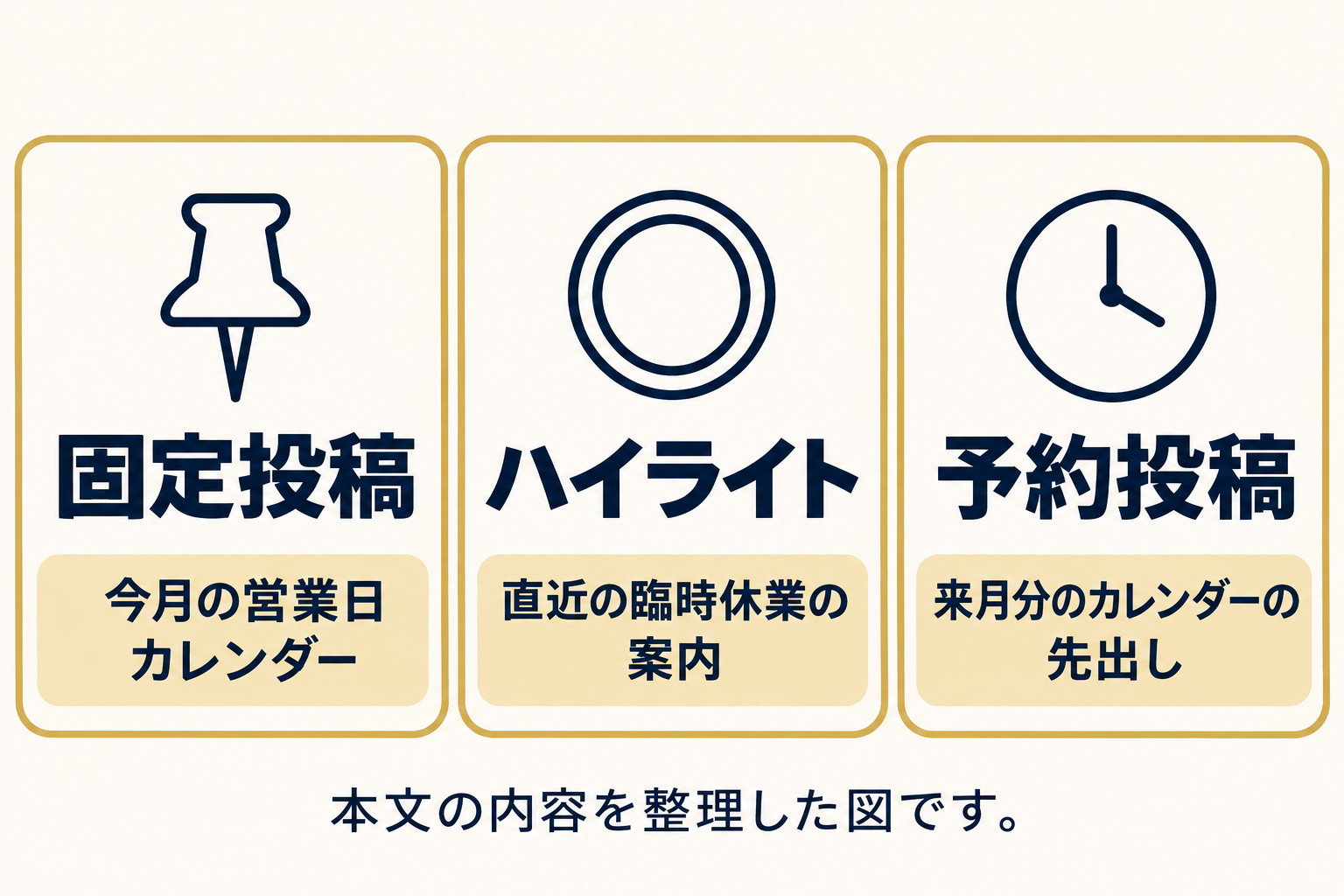
営業日カレンダーとは、定休日と臨時休業の日を月ごとに1枚の画像で示した、お客様向けのお知らせです。
社内で投稿の予定を決めるコンテンツカレンダーとは別のもので、お客様に見せるのは営業日の方です。
社内の投稿計画の作り方は、コンテンツカレンダーの作り方と無料テンプレートにまとめています。
営業日カレンダーを載せる場所は、見られ方の違いで使い分けます。
| 載せる場所 | お客様に見える場面 | 向いている情報 |
|---|---|---|
| 固定投稿 | プロフィールを開いた直後 | 今月の営業日カレンダー |
| ストーリーズのハイライト | プロフィールの丸いアイコン | 直近の臨時休業の案内 |
| 予約投稿 | フィードとフォロワーのタイムライン | 来月分のカレンダーの先出し |
3つとも使う必要はなく、まず固定投稿だけ始めて、慣れてから足す進め方で十分です。
画像に載せる情報と、文字で書く情報を分ける
画像には何日が休みかだけを載せ、営業時間の細かい条件や休業の理由は、キャプションに文字で書くのが扱いやすい分け方です。
画像の中の文字は、あとから一部だけ直すことができず、変更のたびに作り直しになります。
変わりやすい情報ほど、画像ではなくキャプションに置くと、更新の手間が減ります。
- 画像に載せる: 月、曜日、定休日、臨時休業の日付
- キャプションに書く: 営業時間、休業の理由、再開日、予約の受付方法
- どちらにも書く: 休業の期間(開始日と最終日)
仮の例として、カフェA店の2026年12月の営業日を整理すると、次のようになります。
| 日付(仮の例) | 内容 | 画像での見せ方 | キャプションで補う文 |
|---|---|---|---|
| 毎週火曜(1・8・15・22・29日) | 定休日 | 日付の枠を同じ色で塗る | 毎週火曜は定休日です |
| 12月12日(土) | 臨時休業 | 定休日と別の色で塗る | スタッフ研修のため終日お休みします |
| 12月30日〜1月3日 | 年末年始休業 | 日付をまとめて塗る | 1月4日から通常営業です |
定休日と臨時休業は、色を分けると、お客様がいつもの休みと今月だけの休みを見分けられます。
色の説明は、画像の端に小さな凡例として入れておくと伝わります。
固定投稿に営業日カレンダーを載せる手順
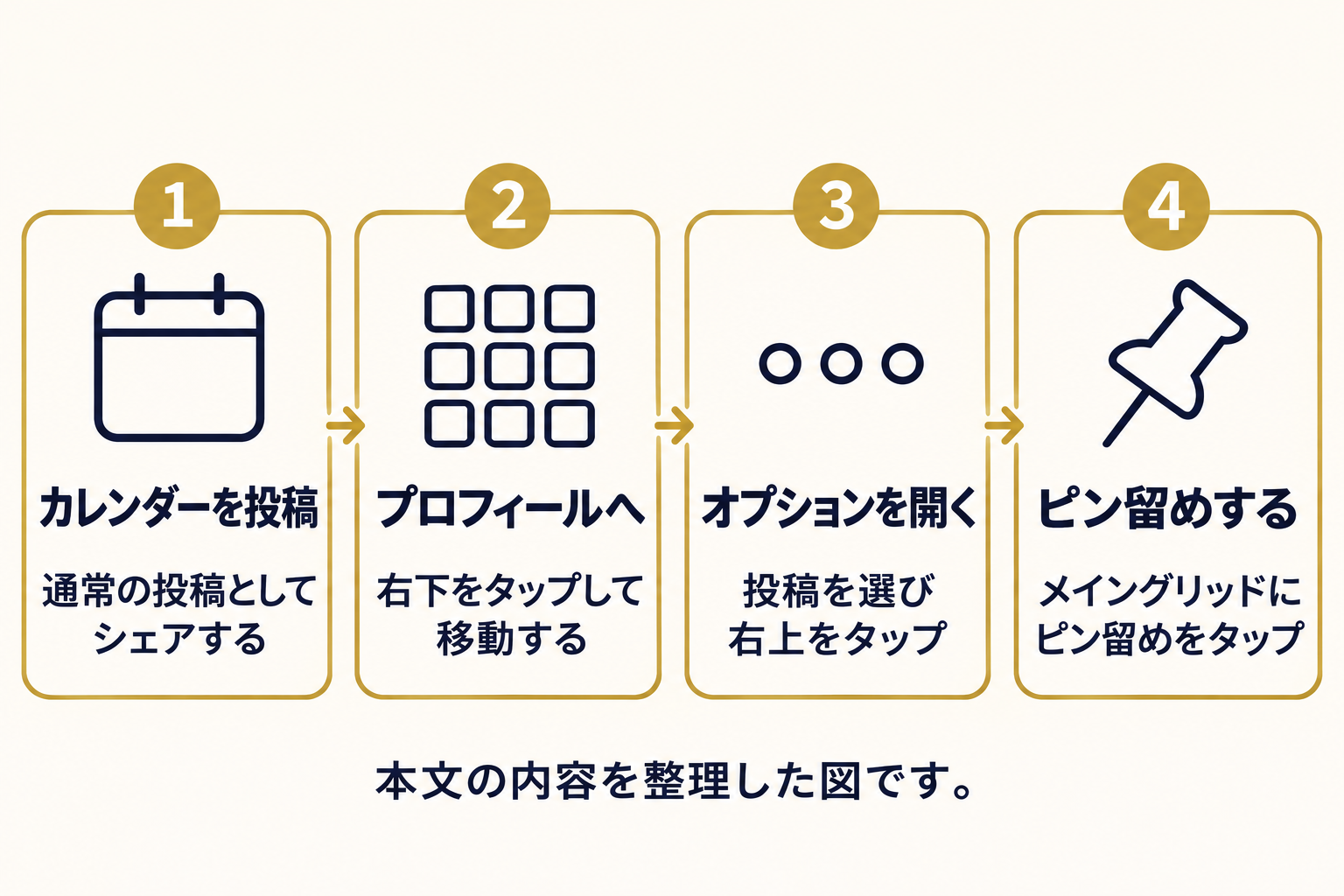
固定投稿とは、プロフィールのトップに選んだ投稿を並べて表示する機能で、営業日カレンダーを最初に見せたいときに向いています。
Instagramヘルプセンターの「Instagramのプロフィールのトップに投稿を固定する」には、プロフィールのトップに投稿を最大で3件固定できると書かれています。
操作の画面は端末によって異なるため、この記事ではスマートフォンのアプリでの流れを説明します。
iPhoneアプリのヘルプにある手順は、次のとおりです(固定の手順)。
- カレンダー画像を、通常の投稿としてシェアする
- 右下の[プロフィール]またはプロフィール写真をタップして、プロフィールに移動する
- カレンダーの投稿をタップして、右上の[オプション]をタップする
- [メイングリッドにピン留め]をタップする
月が替わったら、前月の投稿は[メイングリッドへのピン留めを解除]で外します。
解除した投稿は、プロフィールグリッドの元の場所に戻ると、同じヘルプに書かれています。
固定の枠を使い切っていると、新しいカレンダーを固定できません。
営業日カレンダーに1件分の枠を空けておく運用を、先に決めておくと迷いません。
InstagramとGoogleマップからの集客を見直したい事業者の方へ
15分のオンライン勉強会(マンツーマン・無料)で、自社の現状と最初に取り組むことを整理します。
ストーリーズとハイライトで直近の休業を知らせる手順
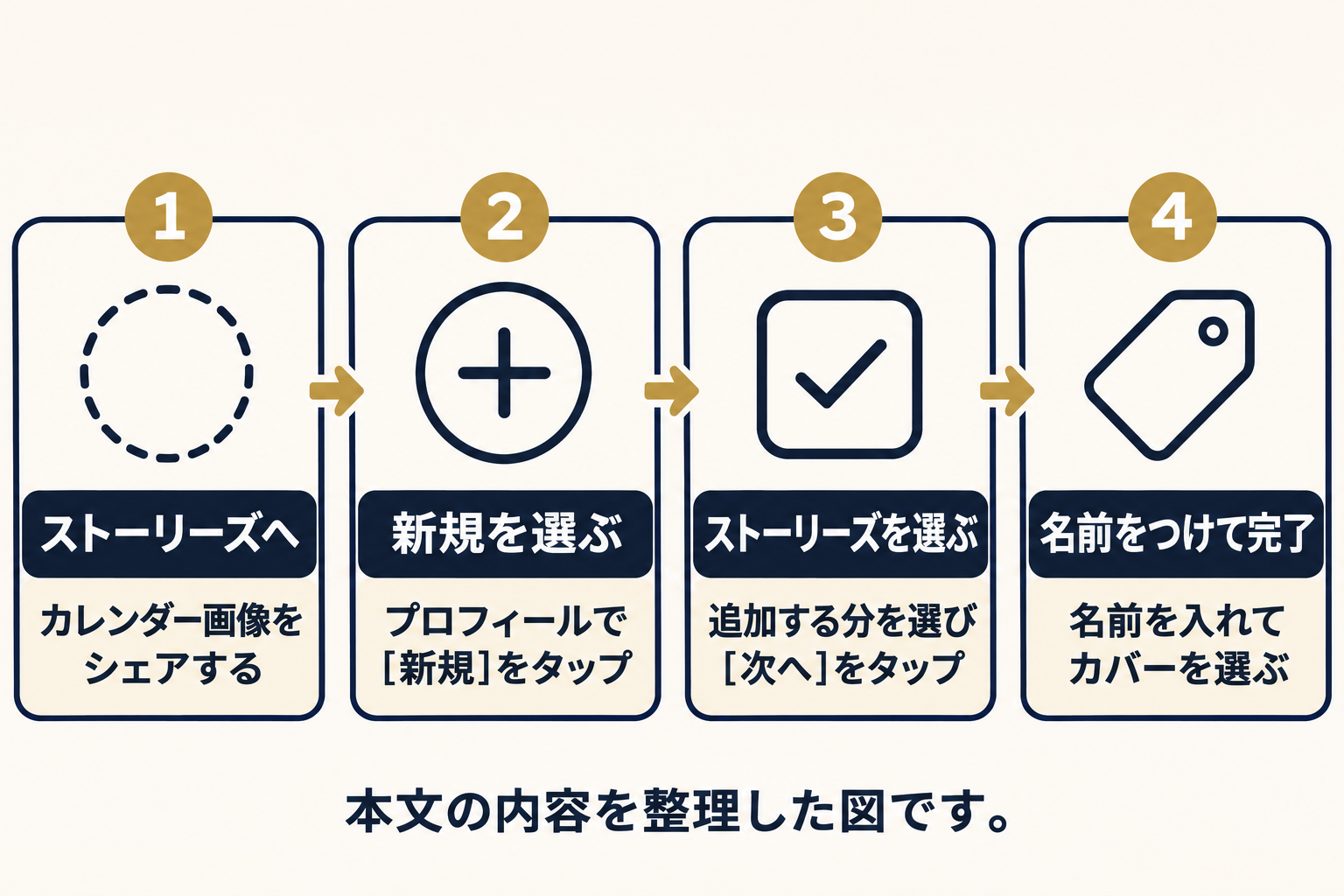
ストーリーズは一時的な告知に向き、ハイライトに追加すると、時間がたってもプロフィールから見られる状態を保てます。
Instagramヘルプセンターの「Instagramストーリーズが表示される期間」では、ハイライトに追加しない限り、ストーリーズは24時間後に消えると案内されています。
臨時休業の直前に出すお知らせは、ストーリーズで足りることも多くあります。
月をまたいで見せたいカレンダーは、ハイライトに追加しておきます。
ハイライトの作り方は、ヘルプセンターの「ストーリーズハイライトにストーリーズを追加する」にあり、手順の流れは次のとおりです(画面の表記は端末で異なるため、操作前にヘルプで確認してください)。
- カレンダー画像をストーリーズにシェアする
- プロフィールに移動し、[新規](表示されない場合は[ストーリーズハイライト])を選ぶ
- ハイライトに追加するストーリーズを選び、右上の[次へ]をタップする
- ハイライトの名前(たとえば営業日)を入力し、カバー写真を選んで、[完了]を選ぶ
同じヘルプに、ハイライトに追加したストーリーズは、削除しない限り表示され続けると書かれています。
ハイライトは、あなたのストーリーズを見られる人であれば誰でも見られるとも書かれているため、公開したくない情報は載せません。
ハイライトはあとから編集して、入れるストーリーズを選び直せます。
月が替わるたびに新しいハイライトを増やすより、営業日というハイライトを1つ決めて、中身を入れ替える方が、プロフィールが散らかりません。
Instagramと地図検索を組み合わせた集客の進め方を、15分で相談したい場合は、次の予約ページをご利用ください。
予約投稿で来月のカレンダーを先に出す
予約投稿とは、投稿する日時を事前に指定しておく機能で、月末の忙しい時期に手作業で投稿しなくて済むようにできます。
Instagramヘルプセンターの「Instagramで日時指定の投稿とリール動画を作成・管理する方法」で案内されている日時指定の機能を使います。
予約できる件数や、何日先まで指定できるかには上限があるため、操作の前に同じヘルプで最新の数字を確認します。
日時指定の対象は、フィードの投稿やリール動画が中心です。
ストーリーズでの告知は、予約できるかを確認できていないため、その日に手動で出す前提で段取りを組みます。
手順の流れは、同じヘルプの記載に沿うと、次のようになります。
- 左上の[作成]をタップして、[投稿]をタップする
- カレンダー画像を選び、[次へ]をタップする
- キャプションを入力して、[その他のオプション]をタップする
- [この投稿を日時指定]をオンにして、日時を選ぶ
- [完了]をタップし、[戻る]から[投稿日時を指定]をタップする
先の日付を指定できる範囲には上限があるので、公開したい日から逆算して、予約できる最初の日を確認しておきます。
仮の例として、A店が12月分のカレンダーを11月28日に公開したい場合は、ヘルプで確認した上限の日数を11月28日から数えて、予約を始める日を決めます。
公開の1週間前までに画像を完成させる社内ルールにしておくと、予約の作業が月末に重なりません。
予約の管理や、投稿の時間帯の決め方は、Instagramの予約投稿のやり方と、企業Instagramの投稿時間と頻度の決め方で詳しく説明しています。
画像だけにしない|キャプションと代替テキストにも書く
カレンダーの日付を画像の中の文字だけで伝えると、画像を見られない人には内容が届かないため、キャプションと代替テキストにも同じ内容を書きます。
Instagramヘルプセンターの「Instagramの代替テキストを編集する」によると、代替テキストは、スクリーンリーダーを使ってInstagramにアクセスしている場合にのみ読み上げられます。
そのため、画像の中の日付を読み上げてもらうには、代替テキストに休業の日付を書いておく必要があります。
投稿する前に、[アクセシビリティ]の欄から代替テキストを入力できます。
投稿したあとに直すときは、写真の[オプション]から[編集]を選び、[アクセシビリティ]で代替テキストを入力して、[完了]で保存します。
代替テキストの例(仮の例)は、次のとおりです。
- 足りない例: 12月のカレンダー
- 伝わる例: 2026年12月の営業日。毎週火曜と12月12日、12月30日から1月3日は休み
キャプションにも同じ文を書いておくと、画像を拡大しなくても、お客様がすぐに確認できます。
Googleの営業時間とそろえる
Instagramに載せた休業の日付は、Googleビジネスプロフィールの特別営業時間にも同じ日に反映して、2つの案内が食い違わないようにします。
お客様は、Instagramを見る前に、店名をGoogleで検索して営業時間を確かめることがよくあります。
Googleビジネスプロフィールヘルプの「特別営業時間を設定する方法」は、特別営業時間を、連続して最長6日間の休業の場合に設定すると案内しています。
連続して7日間以上休む場合や、期間が決まっていない休業の場合は、臨時休業のマークを使うように同じヘルプで案内されています。
仮の例のA店の年末年始休業は5日間なので、特別営業時間の範囲に入ります。
設定の手順と、年末年始に限った注意点は、年末年始の営業時間をGoogleとInstagramに反映する手順で説明しています。
2つのサービスの役割の違いは、店舗のGoogleビジネスプロフィールとInstagramの使い分けを参照してください。
毎月の更新手順と担当を決める
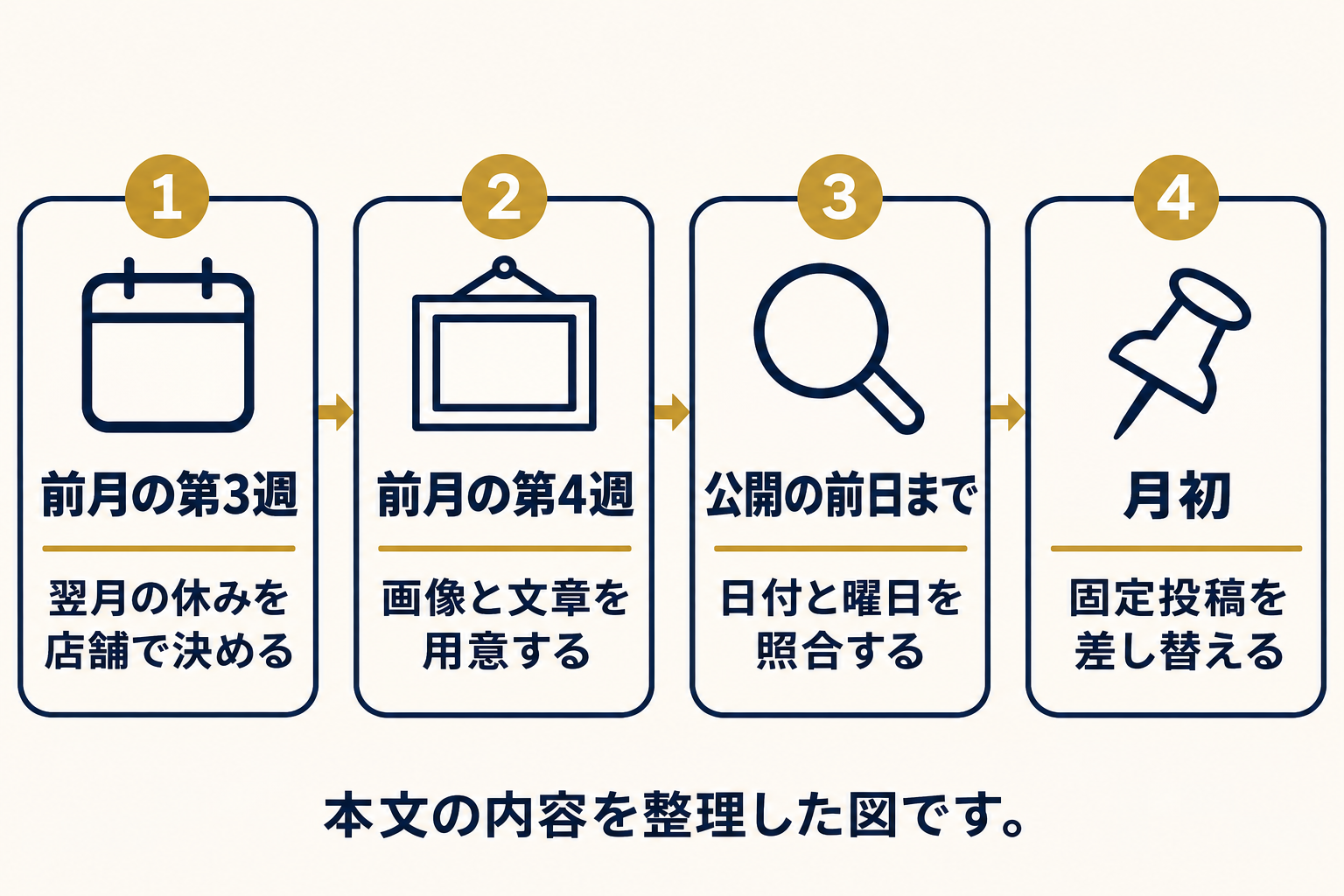
営業日カレンダーは、作る人と確認する人を分け、月の決まった日に更新する運用にすると、載せ忘れと日付の間違いを減らせます。
次の表は、月ごとの作業の流れを、仮の例のスケジュールでまとめたものです。
| 時期(仮の例) | やること | 担当の置き方 |
|---|---|---|
| 前月の第3週 | 翌月の休みを店舗で決め、日付の一覧をつくる | 店長または責任者 |
| 前月の第4週 | 画像をつくり、キャプションと代替テキストを用意する | Instagram担当者 |
| 公開の前日まで | 日付と曜日をカレンダーアプリと照合する | 担当者とは別の確認者 |
| 月初 | 固定投稿を差し替え、Googleの特別営業時間も確認する | Instagram担当者 |
日付の確認は、作った本人以外が行うと、曜日のずれに気づきやすくなります。
担当者が交代するときは、アカウントの権限と引き継ぎの手順を先に決めておきます。
詳しい手順は、企業SNSアカウントの権限管理と引き継ぎ手順にまとめています。
カレンダーを見たお客様から、DMやコメントで休業日の問い合わせが来ることもあります。
返信の基準と担当は、企業SNSのコメント・DM対応ルールの作り方で整理できます。
よくある失敗と直し方
営業日カレンダーでよくある失敗は、日付の間違い、古いカレンダーの残り、Googleとの食い違いの3つです。
- 前月のカレンダーが固定されたまま: 月初のチェック表に固定の差し替えを入れる
- 画像の日付と曜日がずれている: 作成者とは別の人が、カレンダーアプリと照合する
- InstagramとGoogleで休みの日が違う: 日付を変えたら、同じ日のうちに両方を直す
- 画像にしか休業の情報がない: キャプションと代替テキストに同じ内容を書く
- 予約投稿の日時を間違える: 予約後に[日時指定されたコンテンツ]で一覧を確認する
予約の一覧は、プロフィールの[メニュー]から[日時指定されたコンテンツ]で見られると、予約投稿のヘルプに書かれています(管理の手順)。
誤りに気づいたら、同じヘルプにあるとおり、[投稿を編集]や[日時を再指定]で直せます。
よくある質問(FAQ)
- Q1. 営業日カレンダーは、投稿とストーリーズのどちらに載せるのがよいですか。
- 月を通して見せたいカレンダーは固定投稿、直前の臨時休業はストーリーズが向いています。ストーリーズは24時間で消えるため、残したい案内はハイライトに追加します。
- Q2. 固定投稿はパソコンから操作できますか。
- 対応状況は変わることがあるため、固定のヘルプで最新の記載を確認してください。この記事の手順は、スマートフォンのアプリで[メイングリッドにピン留め]を選ぶ流れです。
- Q3. 来月分のカレンダーは、いつから予約できますか。
- 予約投稿で指定できる日数には上限があります。公開したい日から上限の日数をさかのぼった日が、予約を始められる最初の日です。上限は日時指定のヘルプで確認してください。
- Q4. ストーリーズも予約投稿できますか。
- 日時指定の主な対象は、フィードの投稿とリール動画です。ストーリーズの予約は確認できていないため、手動で出す前提にしておくと確実です。
- Q5. Googleの営業時間も変更する必要はありますか。
- お客様はGoogleでも営業時間を確かめるため、休みの日が変わったら両方を直すのが安全です。連続して最長6日間の休業は特別営業時間、それより長い休業は臨時休業のマークが目安です。
まとめ
営業日カレンダーは、画像には日付だけを載せ、時間や理由はキャプションに書く分担にします。
固定投稿はプロフィールを開いた直後、ハイライトは直近の休業、予約投稿は来月分の先出しと、役割を分けて使います。
画像だけでなく代替テキストにも日付を書き、Googleの特別営業時間と同じ日に更新すると、案内の食い違いを防げます。
Instagramと地図検索を組み合わせた集客を、自社で進める方法を整理したい場合は、次の予約ページから15分で相談できます。
InstagramとGoogleマップの集客、何から改善すればいい?
オンラインのマンツーマン勉強会で、自社のInstagramとGoogleマップの現状を確認し、最初に取り組むことを整理します。AIを使った投稿づくりや口コミへの返信も扱います。
Instagram×MEO マンツーマン勉強会(15分・無料)を予約する