
インスタの企業アカウントの設定は、プロアカウントに切り替えてビジネスを選び、カテゴリと連絡先を決める流れで進めます(Instagramヘルプセンター)。
Instagramの公式ヘルプは、設定とアクティビティのアカウントの種類とツールからプロアカウントに切り替えるを選ぶ手順を案内しています(Instagramヘルプセンター、2026年11月27日に確認)。
操作そのものは短く済みますが、会社や店舗のアカウントでは、切り替える前に決めておくことがあります。
この記事は、企業・店舗のInstagramを任された担当者に向けて、切り替えの手順、ビジネスとクリエイターの選び方、カテゴリと連絡先の決め方、設定後に整える順番をまとめたものです。
企業アカウントの設定とは|プロアカウントに切り替えること
公式ヘルプでいう企業向けの設定は、個人用アカウントをプロアカウントに切り替え、種類としてビジネスを選ぶことです。
公式ヘルプが案内するプロアカウントには、ビジネスとクリエイターの2種類があります(Instagramヘルプセンター)。
どちらもプロアカウントで、成長、収益化、広告作成、インサイトの確認、メッセージの管理などの機能を使えると説明されています(Instagramヘルプセンター)。
この記事では、会社や店舗が運用するビジネスのプロアカウントを、便宜上企業アカウントと呼びます。
設定の中心は次の3つの選択です。
- アカウントの種類:ビジネスかクリエイターか
- カテゴリ:活動に最も近いもの
- 連絡先情報:入力するか、使わないか
3つとも、あとから表示を変えられる部分と、切り替え前に社内で決めておきたい部分があります。
プロアカウントへの切り替え手順|アプリで進める流れ
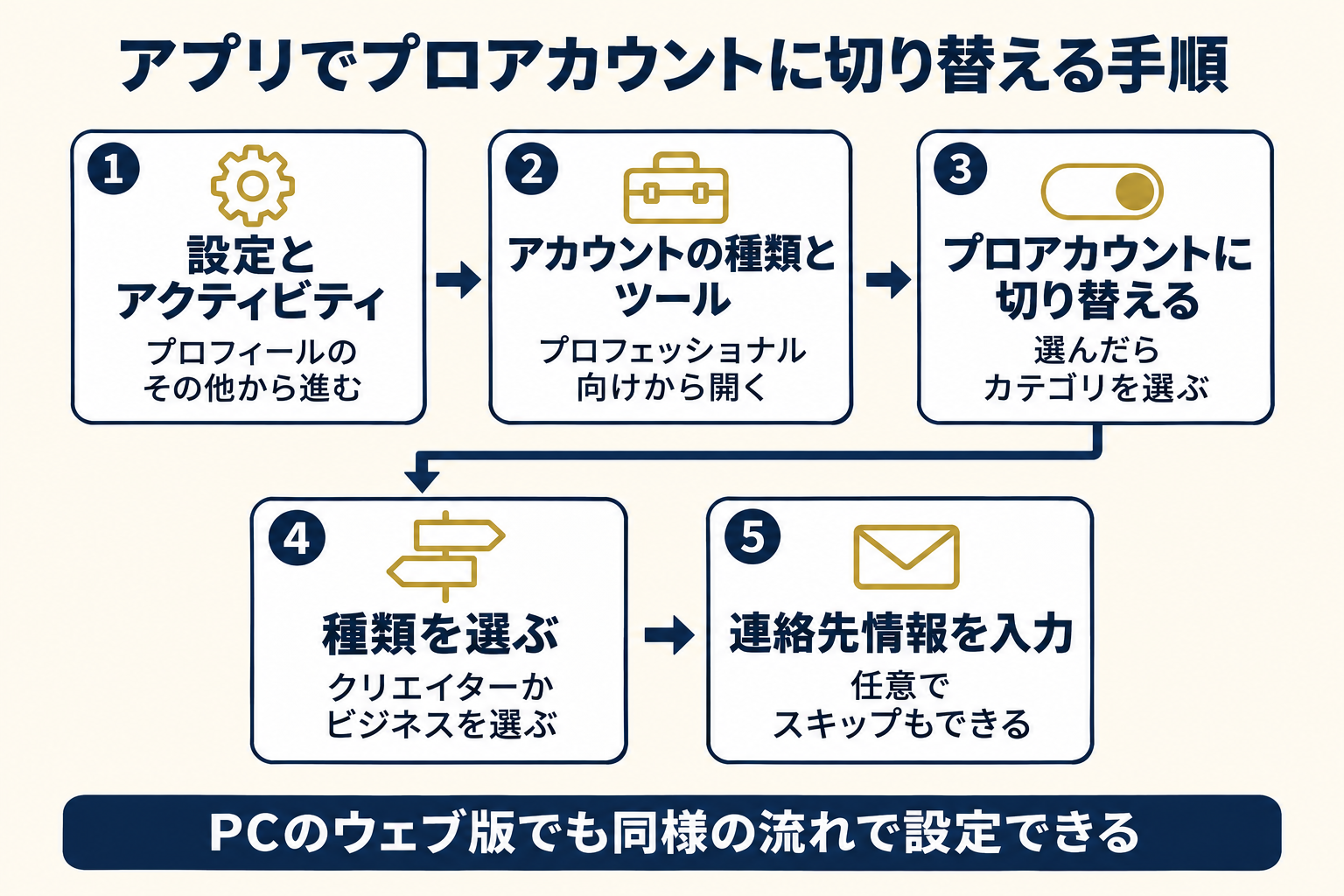
アプリでの切り替えは、設定とアクティビティからアカウントの種類とツールを開き、プロアカウントに切り替えるを選んで、カテゴリと種類を決める流れです。
公式ヘルプが案内するアプリでの手順は次のとおりです(Instagramヘルプセンター、2026年11月27日に確認)。
- プロフィールを開き、その他から設定とアクティビティに進む
- プロフェッショナル向けのアカウントの種類とツールをタップする
- プロアカウントに切り替えるを選び、カテゴリを選ぶ
- クリエイターかビジネスのどちらかを選び、次へをタップする
- 連絡先情報などを入力する(任意で、スキップもできる)
PCのInstagram(ウェブ版)でも、同様の流れで設定できると案内されています(Instagramヘルプセンター)。
メニュー名は、確認日時点の公式ヘルプの表記です。
手元の画面と表記が違うときは、公式ヘルプを開き直して照らし合わせてください。
切り替えの直前に、担当者の個人アカウントで操作してよいかを確かめておくことも欠かせません。
会社のアカウントを個人の端末や個人のログイン情報だけで動かすと、担当者が代わった時に引き継げなくなります。
権限と引き継ぎの決め方は、企業SNSアカウントの権限管理と引き継ぎ手順にまとめています。
ビジネスとクリエイターの選び方|会社・店舗はどちらか
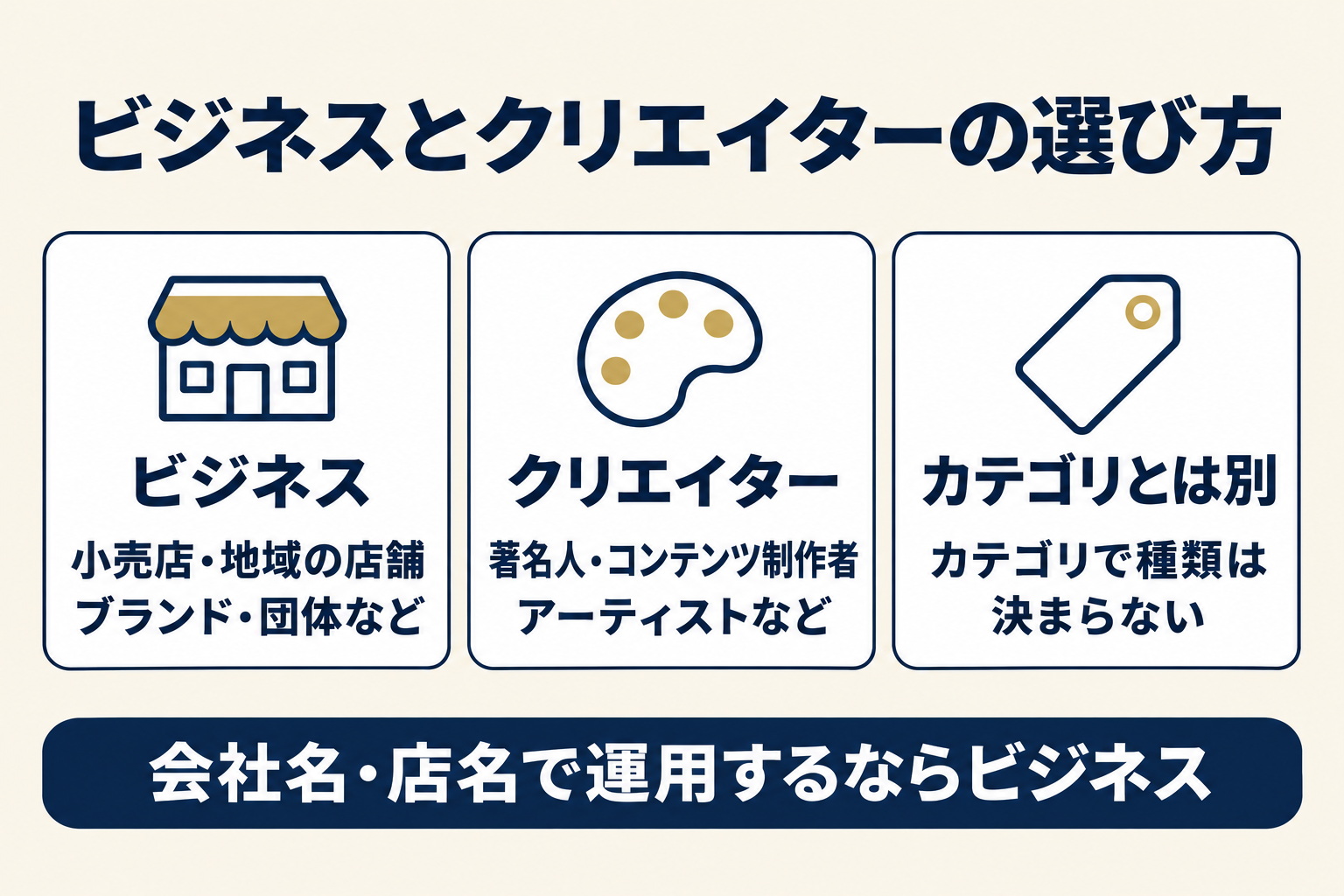
公式ヘルプは、ビジネスを小売店・地域の店舗・ブランド・団体・サービス提供者向け、クリエイターを著名人・コンテンツ制作者・アーティスト・インフルエンサー向けと説明しています。
2つの種類の説明を、公式ヘルプの記述に沿って並べると次のようになります(Instagramヘルプセンター)。
| 種類 | 公式ヘルプの説明 | この記事での見方 |
|---|---|---|
| ビジネス | 小売店、地域の店舗、ブランド、団体、サービス提供者に向いている | 会社・店舗の公式アカウントの第一候補 |
| クリエイター | 著名人、コンテンツ制作者、アーティスト、インフルエンサーに向いている | 個人名で発信する人の運用向け |
表は2種類で、どちらもプロアカウントの機能を使えます。
会社名・店名・ブランド名で運用するなら、公式の説明に最も近いのはビジネスです。
社長や店長が個人名で発信するアカウントを別に持つ場合は、そちらを個人の発信として切り分け、会社の公式アカウントとは役割を分けて決めます。
ここで気をつけたいのは、カテゴリの選択とアカウントの種類は別だという点です。
公式ヘルプには、選択したカテゴリによって、ビジネスとクリエイターのどちらを設定するかが決まるわけではないと明記されています(Instagramヘルプセンター)。
カテゴリを選んだあとに、種類をもう一度、自分の意思で選ぶ画面が出てきます。
InstagramとGoogleマップからの集客を見直したい事業者の方へ
15分のオンライン勉強会(マンツーマン・無料)で、自社の現状と最初に取り組むことを整理します。
カテゴリと連絡先の決め方|表示の変え方も押さえる
カテゴリは自分の活動に最も近いものを選び、連絡先情報は入力するか使わないかを選べて、プロフィールへの表示はあとから変えられます。
公式ヘルプは、カテゴリには自分の活動に最も近いものを選ぶよう案内しています(Instagramヘルプセンター)。
連絡先情報は、ビジネスの連絡先を入力するか、連絡先情報を使用しないを選んでスキップできます(Instagramヘルプセンター)。
プロフィールに表示するかどうかは、あとから変えられます。
プロフィールを編集からビジネスの公開情報(PCではプロアカウント)を開き、カテゴリラベルと連絡先の表示・非表示を選びます(Instagramヘルプセンター)。
この手順を前提にすると、切り替えの時点で迷う点を、次のように整理できます。
- カテゴリは、お客様や応募者が見てすぐ分かる、事業の実態に最も近いものを選ぶ
- 連絡先は、担当者個人ではなく、会社として受けられる窓口だけを入力する
- 決めきれない時は、連絡先を使用しないで切り替え、窓口が決まってから表示を設定する
上の3つは、公式ヘルプの手順をもとにしたこの記事の整理で、Instagramの規定ではありません。
プロフィールのリンクと、Googleビジネスプロフィールの情報をそろえる順番は、店舗のInstagramプロフィールのリンク設定で説明しています。
切り替える前に確認すること|非公開アカウントと戻した時の影響
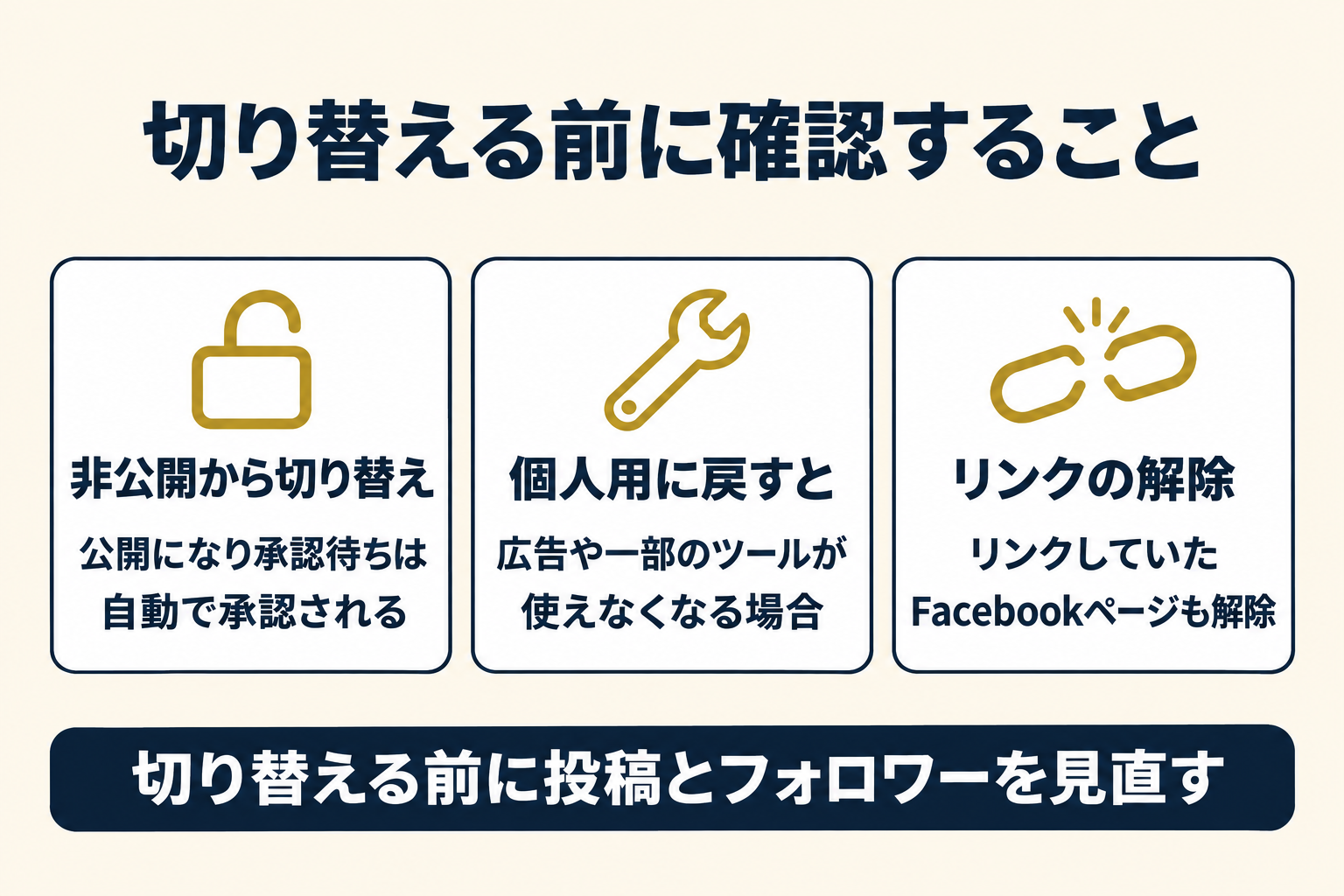
非公開の個人用アカウントを切り替えると公開になり、プロアカウントから個人用に戻すと広告などのツールが使えなくなる場合があります。
公式ヘルプには、個人用アカウントが非公開の場合、プロアカウントに切り替えると公開になり、承認待ちのフォローリクエストは自動で承認されると書かれています(Instagramヘルプセンター)。
非公開のまま試験的に運用していたアカウントを切り替える場合は、切り替えの前に、過去の投稿とフォロワー、フォローリクエストを一覧で見直します。
社内の人しか見ない前提で載せた投稿があれば、切り替える前に整理します。
戻した時の影響も、公式ヘルプに書かれています。
プロアカウントから個人用アカウントに戻すと、広告が使えなくなる場合や、一部のツールにアクセスできなくなる場合があります。
リンクしていたFacebookページとのリンクも解除されます(Instagramヘルプセンター)。
Facebookページとの連携そのものは任意で、連携すると、Facebookへの投稿共有やショッピングツールなどを使いやすくなると説明されています(Instagramヘルプセンター)。
確認の観点を表にまとめます。
| 確認すること | 公式ヘルプで確認できること | 社内で決めること |
|---|---|---|
| 公開範囲 | 非公開から切り替えると公開になり、承認待ちのリクエストは自動承認される | 切り替え前に、過去の投稿と申請者を見直す担当者 |
| 戻す可能性 | 個人用に戻すと、広告などのツールが使えなくなる場合がある | 広告や分析を使う予定があるか、切り替え前に共有する |
| Facebookページ | 連携するかどうかは任意。個人用に戻すとリンクは解除される | 連携するか、しないか |
表は3項目で、切り替えの前に、1つずつ担当者が答えを出します。
実践用のSNSの課題から次の一手を決める設計シートを無料で配布しています。LINE で「SNS設計図」と送ると届きます。LINEで受け取る
設定後に整える順番|プロフィール・流れ・分析・運用ルール
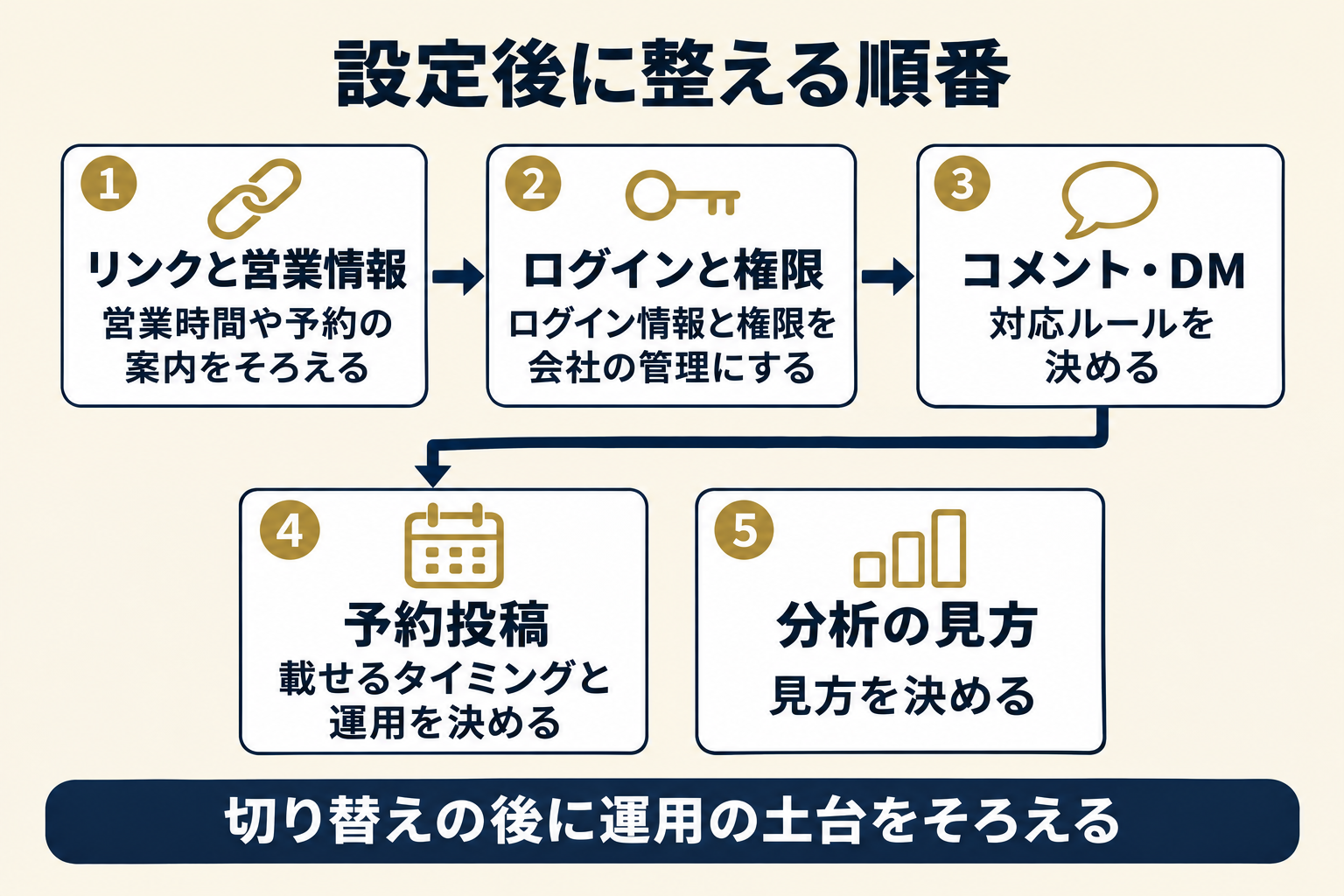
切り替えの設定が済んだら、プロフィールのリンクと営業情報、権限、問い合わせの受け方、分析の見方の順に整えると、運用の土台がそろいます。
公式ヘルプが案内するのは切り替えまでです。
そのあとの整え方は、この記事の提案として、次の順番をおすすめします。
- プロフィールのリンクと、お店の営業時間や予約の案内をそろえる
- アカウントのログイン情報と権限を、会社の管理にする
- コメント・DMの対応ルールを決める
- 投稿を載せるタイミングと、予約投稿の運用を決める
- 分析の見方を決める
各番号に合わせて読む記事を、次の一覧にまとめます。
- 1番目のリンクと営業情報:店舗のInstagramプロフィールのリンク設定と、GoogleビジネスプロフィールとInstagramの使い分け
- 2番目の権限:企業SNSアカウントの権限管理と引き継ぎ手順(担当者交代の備えまで確認できます)
- 3番目のコメント・DM:企業SNSのコメント・DM対応ルールの作り方(返信の基準と担当の型があります)
- 4番目の予約投稿:Instagramの予約投稿のやり方(日時指定の手順と運用ルール)
- 5番目の分析:企業Instagramアカウント分析と改善のやり方(見る指標の選び方)
- 切り替え後にアカウントが検索で見つからない時:インスタで検索してもアカウントが出てこない時の確認手順
- 運用を自社で担うかの判断:SNS内製化とは?外注との費用比較・判断基準5つと進め方6ステップ
プロアカウントでは、メッセージの管理とインサイトの確認を使えるため、3番目と5番目は切り替えのあとに決める項目になります。
設定の社内記録表|記入して担当者で共有する
設定の内容を社内で共有する記録表は、項目ごとに決めた内容、決めた理由、見直す担当を書き残す形にすると、担当者が代わっても運用が続きます。
切り替えが終わったら、次の項目を、社内の共有ドキュメントに書き残します。
| 項目 | 記録すること | 参照する公式ヘルプの内容 |
|---|---|---|
| アカウントの種類 | ビジネスを選んだ理由と、切り替えた日付 | ビジネスは小売店・店舗・ブランド・団体・サービス提供者向けとされている |
| カテゴリ | 選んだカテゴリと、事業の実態との対応 | 活動に最も近いカテゴリを選ぶ |
| 連絡先情報 | 入力した窓口と、プロフィールに表示するかどうか | 入力は任意で、表示・非表示は後から変えられる |
| 公開範囲 | 切り替え前の公開設定と、見直した投稿の範囲 | 非公開から切り替えると公開になる |
| Facebookページ連携 | 連携する場合のページ名と管理者 | 連携するかどうかは任意。個人用に戻すとリンクは解除される |
| 管理担当 | ログイン情報の保管場所と、運用担当・承認者 | 公式ヘルプの対象外(社内で決める) |
表は6項目で、最後の管理担当だけは、公式ヘルプではなく社内の取り決めの項目です。
記録は、あとから見返して、誰が何を決めたかが分かる状態にしておきます。
例えば連絡先の行には、入力した窓口の名前と、プロフィールに表示したかどうかを1行で書きます。
よくある質問(FAQ)
- Q1. 企業のInstagramアカウントは、ビジネスとクリエイターのどちらを選びますか?
- 会社名・店名・ブランド名で運用する公式アカウントは、公式ヘルプが小売店・店舗・ブランド・団体・サービス提供者向けとしているビジネスを第一候補にします(Instagramヘルプセンター)。
- Q2. カテゴリを選べば、ビジネスかクリエイターかが決まりますか?
- 決まりません。公式ヘルプは、選択したカテゴリによってどちらを設定するかが決まるわけではないと明記しており、カテゴリと種類は別々に選びます(Instagramヘルプセンター)。
- Q3. 連絡先情報を入力しないで切り替えられますか?
- 切り替えの途中で「連絡先情報を使用しない」を選ぶと、スキップできます。プロフィールへの表示・非表示は、あとから「ビジネスの公開情報」で変えられます(Instagramヘルプセンター)。
- Q4. 非公開のアカウントを切り替えると、どうなりますか?
- 公式ヘルプによると、公開になり、承認待ちのフォローリクエストは自動で承認されます。切り替える前に、過去の投稿とリクエストを見直してください(Instagramヘルプセンター)。
- Q5. 切り替えたあとで、個人用に戻せますか?
- 戻せますが、広告が使えなくなったり、一部のツールにアクセスできなくなったりする場合があり、リンクしていたFacebookページとのリンクは解除されます(Instagramヘルプセンター)。
- Q6. 担当者が代わる時は、何を引き継げばよいですか?
- ログイン情報の保管場所、権限、承認者、この記事の記録表の内容を引き継ぎます。手順は企業SNSアカウントの権限管理と引き継ぎ手順を参照してください。
この記事で確認した範囲(確認日 2026-11-27)
確認した一次情報は、Instagramヘルプセンターのプロアカウントの設定を案内するページの本文です。
切り替えの手順、ビジネスとクリエイターの説明、カテゴリと連絡先の扱い、非公開アカウントの扱い、個人用に戻した時の影響は、このページで確かめた範囲で書いています。
確認できていない事項は、いったん切り替えたあとのカテゴリそのものの変更手順、料金や無料の範囲、アプリの版による画面の違いです。
これらは、この記事では断定せず、操作の前に公式ヘルプで最新の表記を確かめてください。
読み終わったら、手元に残す
SNSの課題から次の一手を決める設計シート
中身
- 目的を1つに絞る(集客・採用・業務改善・学習)
- 届ける相手の1場面を決める
- 相手が次にできる行動を1つにする
LINE を友だち追加して「SNS設計図」と送ると、無料で届きます。
LINEで「SNS設計図」を受け取るまとめ
インスタの企業アカウントの設定は、プロアカウントに切り替えて、ビジネスを選び、カテゴリと連絡先を決めることです(Instagramヘルプセンター)。
切り替えの前に、公開範囲、連絡先として表示する窓口、ログイン情報の管理、戻した時の影響を決めておくと、運用が止まりにくくなります。
設定後は、プロフィールのリンク、権限、DM対応、予約投稿、分析の順に整えます。
自社の設定の見直しや、MEOとの連携を相談したい場合は、15分の無料勉強会をご利用ください。
InstagramとGoogleマップの集客、何から改善すればいい?
オンラインのマンツーマン勉強会で、自社のInstagramとGoogleマップの現状を確認し、最初に取り組むことを整理します。AIを使った投稿づくりや口コミへの返信も扱います。
Instagram×MEO マンツーマン勉強会(15分・無料)を予約する