

Googleビジネス プロフィールの投稿は、最新情報特典イベントの3種類から選んで出します。
お知らせは最新情報、セールや特典は特典、期間のある催しはイベントと、内容で選びます。
この記事は、2026年11月16日に開いたGoogleビジネス プロフィール ヘルプの投稿のページをもとにした整理です。
3種類の違い、投稿の手順、承認されない時の見方、Instagramとの使い分けを順に説明します。
店舗のGoogleマップとInstagramの投稿を、役割を分けて運用したい場合は、次の予約ページから日程を選べます。
Googleビジネス プロフィールの投稿とは
投稿とは、ビジネス プロフィールから、店舗の最新情報や特典、イベントをGoogle検索とGoogleマップに載せる機能です。
ヘルプでは、公開中の投稿はGoogle検索とGoogleマップに表示されると説明されています(ビジネス プロフィールで投稿を追加する)。
お客様は、店名で検索した時に、プロフィールの中でこの投稿を見ます。
Instagramを開かない人にも、営業のお知らせや催しを見てもらえる場所です。
投稿を出すには、先にビジネス プロフィールのオーナー確認が済んでいる必要があります。
確認が済んでいない場合は、ヘルプでも審査待ちの状態になると説明されています。
未確認の方は、Googleビジネスプロフィールのオーナー確認の手順から進めます。
投稿の3種類の違い
投稿には、最新情報、特典、イベントの3種類があり、内容と必要な入力項目が違います。
種類ごとの違いは、ヘルプの記載をもとに次の表にまとめました。
| 種類 | 使う場面 | 入力する主な項目 |
|---|---|---|
| 最新情報 | ビジネスの情報を共有する | 説明文、写真、動画、リンク先へ誘導する操作ボタン |
| 特典 | セールや特典を案内する | タイトル、日付、時刻(「特典を表示」ボタンが自動で付く。クーポンコードや利用規約も追加できる) |
| イベント | 店舗でのイベントを案内する | タイトル、開始日・終了日、開始・終了時刻(時刻を省略すると期間中24時間表示される) |
たとえば、実在しない店喫茶 仮の例が11月20日に臨時休業する場合は、終わりの日が決まっていないお知らせなので、最新情報で出します。
期間を決めずに出せるのは、最新情報です。
特典とイベントは、日付が必要なため、期間のある案内に向いています。
どの種類で出すか迷う時は、案内に終わりの日があるかで分けます(編集部の整理)。
- 終わりの日がない、お知らせや紹介は、最新情報
- 終わりの日がある、セールや割引は、特典
- 日時が決まっている、催しや体験会は、イベント
投稿を出す手順
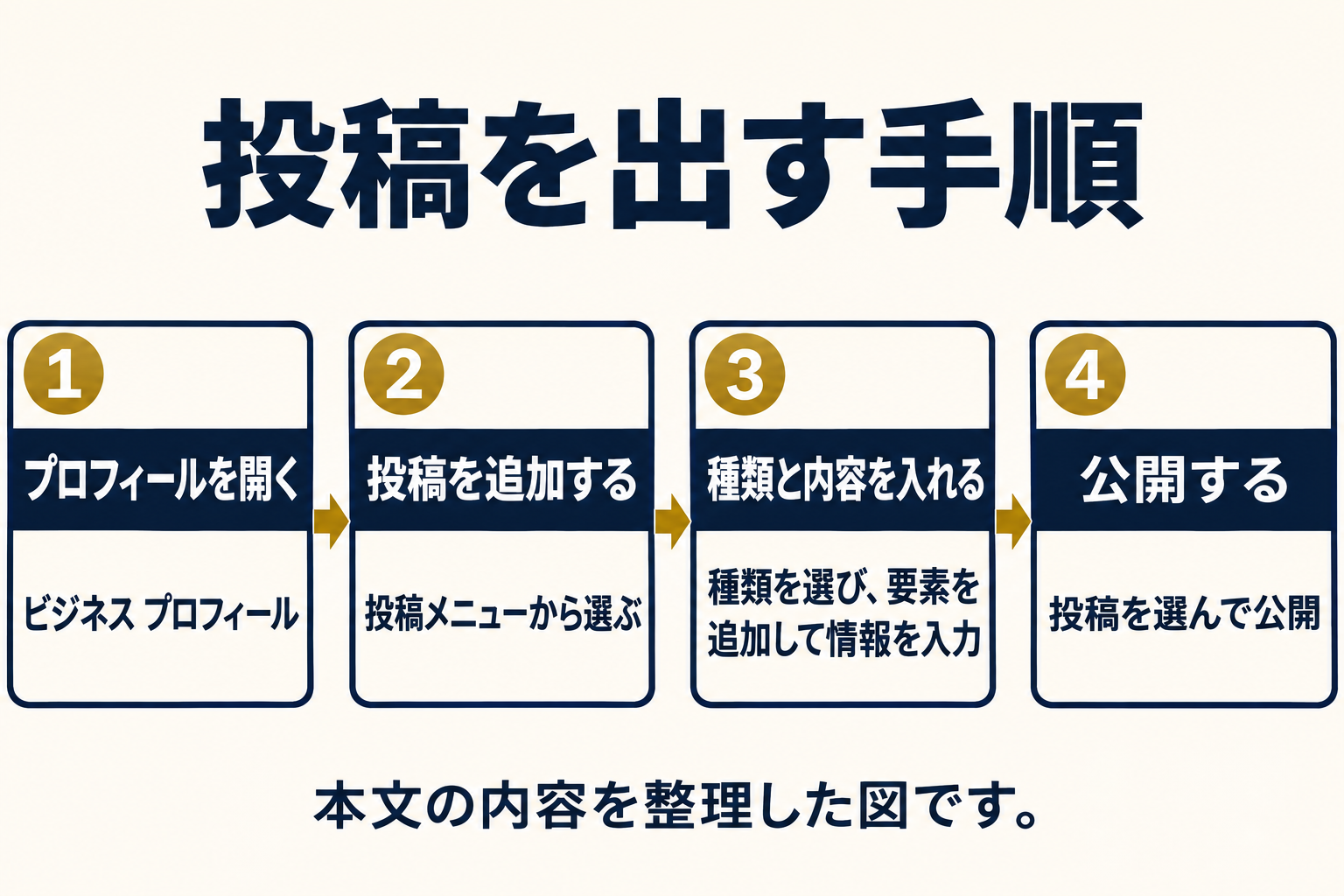
投稿は、プロフィールの投稿から投稿を追加を選び、種類を選んで内容を入力し、公開する順で出します。
ヘルプに書かれている手順は、次のとおりです(ビジネス プロフィールで投稿を追加する)。
- ビジネス プロフィールを開く。
- 投稿から投稿を追加を選ぶ。
- 投稿の種類を選ぶ。
- ボタンやクーポンコードなど、追加する要素を選ぶ。
- 情報を入力する。公開日時を指定する予約投稿や、毎週・毎月などの繰り返し設定もできる。
- 投稿を選んで公開する。
複数のプロフィールを管理している場合は、共有先を選んでから公開します。
出した投稿を直す時は、投稿から対象の投稿のその他メニューを開き、編集か削除を選びます。
画面の名称は変わることがあるため、見つからない時は上のヘルプの最新の表示を確認してください。
InstagramとGoogleマップからの集客を見直したい事業者の方へ
15分のオンライン勉強会(マンツーマン・無料)で、自社の現状と最初に取り組むことを整理します。
承認されない時の見方
投稿には公開中審査待ち不承認の状態があり、表示されるのは公開中の投稿だけです。
ステータスの意味は、ヘルプをもとに次の表のとおりです。
| 状態 | 意味 | 店舗側の対応(編集部の整理) |
|---|---|---|
| 公開中 | Google検索とGoogleマップに表示されている | 表示を確かめて、期限のある案内は終了日を見直す |
| 審査待ち | まだ表示されていない。処理中か、オーナー確認が完了していない | オーナー確認が済んでいるかを見る |
| 不承認 | 表示されない。ステータス横の疑問符アイコンで、違反したポリシーを確認できる | 違反の内容を直して、投稿し直す |
不承認になりやすい例として、ヘルプには次の記載があります。
- 説明文の電話番号が、投稿先ビジネスのものと確認できない
- 誤字脱字や自動生成の内容、攻撃的な表現、信頼できないリンクが含まれる
- 性的な暗示や露骨な表現が含まれる
電話番号やメールアドレス、ソーシャルメディアのハンドル名のような、未確認の連絡先情報を含む投稿は、削除されることがあります(投稿に関するコンテンツ ポリシー)。
代わりに、投稿に今すぐ電話ボタンを追加することが推奨されています。
このボタンを使うと、確認済みのプロフィールの電話番号に、お客様が直接発信できます。
つまり、InstagramのIDを書いて誘導する使い方は、Google側では避けるのが安全です(編集部の整理)。
実践用のSNSの課題から次の一手を決める設計シートを無料で配布しています。LINE で「SNS設計図」と送ると届きます。LINEで受け取る
投稿が消える期間と、業種による制限
期間を設定していない投稿は、6か月が経つとアーカイブされます。
ヘルプには、投稿は6か月が過ぎると、期間を設定していない場合にアーカイブされると書かれています(ビジネス プロフィールで投稿を追加する)。
そのため、半年前に出した最新情報は、そのままでは表示されなくなります。
営業日や料金の案内は、出しっぱなしにせず、定期的に見直す運用にします。
業種によっては、投稿の内容に制限があります。
酒類、タバコ、医薬品、ギャンブル、武器、金融サービスなどの規制対象の業界は、投稿の利用は認められますが、商品そのものに関する内容は含められません。
ホテルは、特典に関する投稿ができません。
投稿の内容が適用される法律や規制に準拠する責任は、投稿者にあります。
ポリシーは変更されることがあるため、定期的に確認するよう求められています(投稿に関するコンテンツ ポリシー)。
医療や不動産など、広告の表示に決まりのある業種は、Instagramと同じ文面をそのまま使い回さず、業種ごとのルールを先に確認します。
Instagramとの使い分け
Googleの投稿は、店名や地域で検索した人が見るプロフィールに載り、Instagramの投稿は、アカウントの発信として載ります。
見られる場面が違うため、同じ案内でも、書き方と置き方を分けます。
次の表は、編集部が店舗の運用でよくある案内を、場面ごとに整理したものです。
| 案内の内容 | Googleの投稿 | Instagramの投稿 |
|---|---|---|
| 臨時休業・営業時間の変更 | 最新情報で、日付と営業時間を短く書く | 投稿で知らせ、プロフィールの案内も直す |
| 期間限定のセール・割引 | 特典で、開始日と終了日を入れる | 写真や動画で雰囲気を伝える |
| 体験会・イベント | イベントで、日時と場所を入れる | 当日までの準備や様子を、続けて投稿する |
| 新メニュー・新商品 | 最新情報で、名称と特長を短く書く | 使い方や雰囲気を、写真や動画で伝える |
Googleの投稿は、日付や条件を正確に書くことを優先します。
Instagramの投稿は、見てもらうための写真や動画の工夫を優先します。
Googleマップ側とInstagram側の役割分担は、店舗のGoogleビジネスプロフィールとInstagramの使い分けで整理しています。
営業時間の変更をどちらにも反映する手順は、年末年始の営業時間をGoogleとInstagramに反映する手順に書いています。
投稿の出し方を決める時は、Instagramの予約投稿のやり方も参考になります。
店舗で続ける運用の決め方
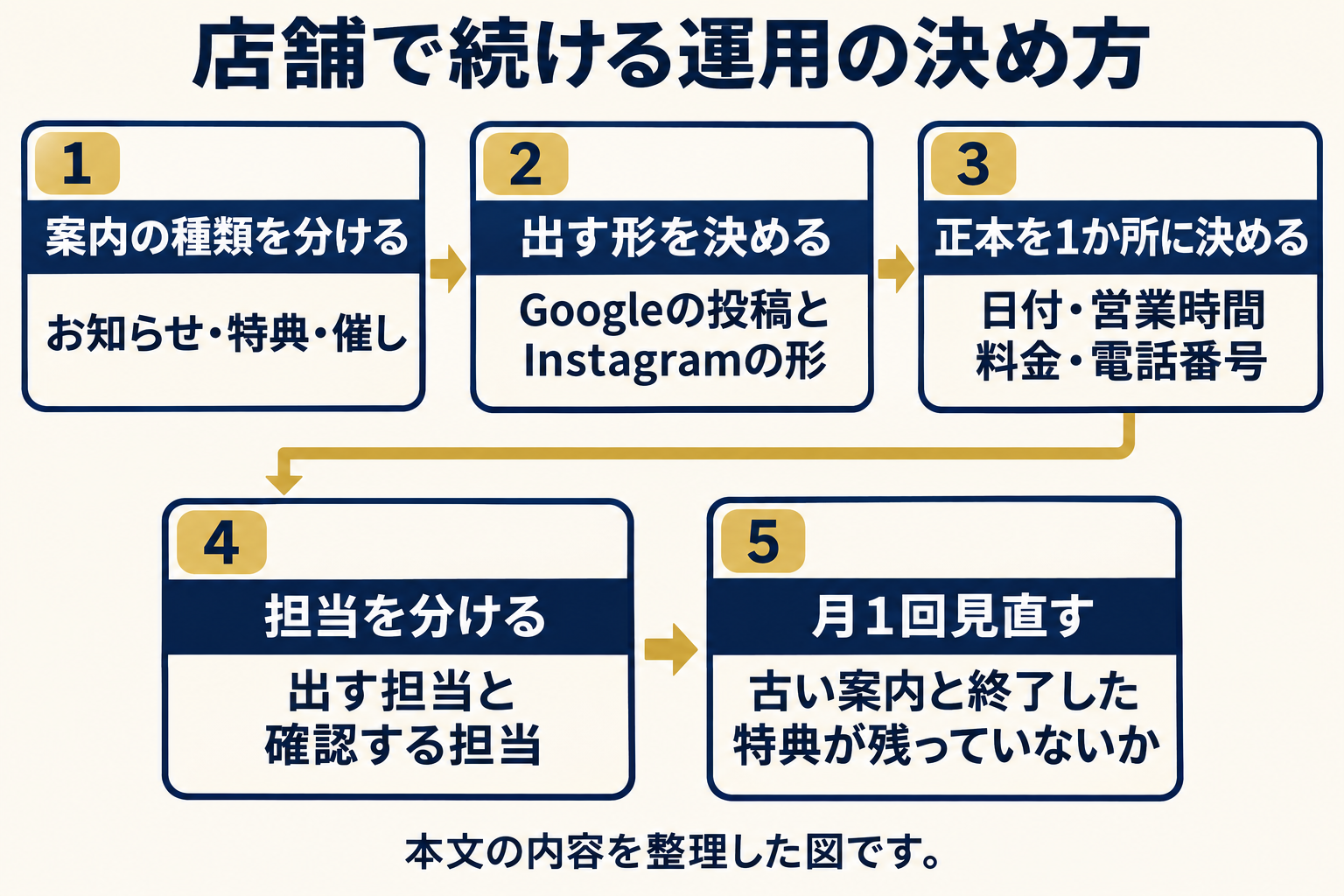
続けるコツは、案内ごとに出す場所と担当を先に決め、同じ内容を二度書く手間を減らすことです。
運用の決め方は、次の順で考えると進めやすくなります(編集部の整理)。
- 案内の種類を、お知らせ、期間のある特典、日時のある催しに分ける。
- 種類ごとに、Googleの投稿の種類と、Instagramで使う形を決める。
- 日付、営業時間、料金、電話番号の正本を1か所に決める。
- Googleの投稿を出す担当と、公開前に確認する担当を分ける。
- 月に1回、古い最新情報と終了した特典が残っていないかを見る。
公開前の確認は、日付と営業時間、料金、電話番号が、看板やウェブサイトの表記と合っているかを見るだけでも、誤りを減らせます。
確認の担当と承認の流れを決めておくと、担当が替わっても運用を続けられます。
お客様の写真や口コミを載せる場合は、掲載の同意と、案内の文言のルールを先に決めておきます。
口コミを依頼する時の決まりは、店舗のクチコミのお願い|QRコードの作り方とInstagram案内の禁止事項で説明しています。
投稿の頻度や時間帯の決め方は、企業Instagramの投稿時間と頻度の決め方が参考になります。
Google側の投稿の回数や効果の目安は、公式のヘルプには書かれていないため、この記事では扱いません。
よくある質問(FAQ)
- Q1. Googleビジネス プロフィールの投稿には、どんな種類がありますか。
- 最新情報、特典、イベントの3種類があります。内容に合わせて選び、特典とイベントは日付の入力が必要です(ビジネス プロフィールで投稿を追加する)。
- Q2. 投稿を予約して、あとから出すことはできますか。
- できます。ヘルプでは、公開日時を指定する予約投稿や、毎週・毎月などの繰り返し設定ができると説明されています。
- Q3. 投稿が表示されないのは、なぜですか。
- 審査待ちか、不承認の可能性があります。審査待ちは、処理中かオーナー確認が完了していない状態です。不承認は、ステータス横の疑問符アイコンで違反したポリシーを確認できます。
- Q4. 投稿に電話番号やInstagramのIDを書いてもよいですか。
- 未確認の連絡先情報を含む投稿は、削除されることがあります。電話は「今すぐ電話」ボタンを使うことが推奨されています(投稿に関するコンテンツ ポリシー)。
- Q5. 古い投稿は、いつまで表示されますか。
- 期間を設定していない投稿は、6か月が過ぎるとアーカイブされるため、表示させたい案内は、内容を見直して出し直します。
読み終わったら、手元に残す
SNSの課題から次の一手を決める設計シート
中身
- 目的を1つに絞る(集客・採用・業務改善・学習)
- 届ける相手の1場面を決める
- 相手が次にできる行動を1つにする
LINE を友だち追加して「SNS設計図」と送ると、無料で届きます。
LINEで「SNS設計図」を受け取るまとめ
Googleビジネス プロフィールの投稿は、最新情報、特典、イベントの3種類から、案内の内容に合わせて選びます。
電話番号などの未確認の連絡先情報は載せず、期間を設定していない投稿は6か月でアーカイブされる点に注意します。
Googleの投稿は日付と条件を正確に、Instagramは見てもらう工夫を優先して、役割を分けて運用します。
GoogleマップとInstagramの案内を一緒に整えたい場合は、次の予約ページから日程を選べます。
InstagramとGoogleマップの集客、何から改善すればいい?
オンラインのマンツーマン勉強会で、自社のInstagramとGoogleマップの現状を確認し、最初に取り組むことを整理します。AIを使った投稿づくりや口コミへの返信も扱います。
Instagram×MEO マンツーマン勉強会(15分・無料)を予約する