
Googleビジネスプロフィールのオーナー確認は、Googleに表示される店舗の情報を自分で編集し、お客様とやり取りするために必要な手続きです。
確認方法はGoogleが自動で決めるため選べませんが、画面に出た方法ごとに準備しておくことは決まっています。
この記事では、2026年11月10日に開いたGoogleのオーナー確認ヘルプをもとに、方法の違い、申請前にそろえる情報、待っている間にしてはいけない操作を整理します。
店舗の集客から相談までの流れをGoogleマップとInstagramの両方で整えたい場合は、次の予約ページから日程を選べます。
オーナー確認で店舗ができるようになること
オーナー確認とは、そのビジネスの情報を管理する権限をGoogleに認めてもらう手続きです。
Googleのヘルプでは、ビジネス名や営業時間などの情報を編集したり、お客様とやり取りしたりするためにオーナー確認が必要だとされています(Googleビジネスプロフィールヘルプ)。
確認が済むと、プロフィールのオーナー権限を得られ、ビジネス情報が正確であることをGoogleに示せます。
営業時間の変更や臨時休業を反映したい時期にあわてないよう、先に確認を終えておくと安心です。
営業時間の反映手順は、年末年始の営業時間をGoogleとInstagramに反映する手順で解説しています。
確認方法は選べない:画面に出る方法の違い
確認方法は、業種や公開情報、地域、営業時間によってGoogleが決めます。
ヘルプには、確認方法はGoogleが自動で決めるため変更できず、場合によっては複数の方法での確認が必要になることもあると書かれています(オーナー確認のヘルプ)。
自店の画面に出た方法に合わせて、次の表で準備するものを確認してください。
| 方法 | ヘルプに書かれた条件 | 手元に用意するもの |
|---|---|---|
| 電話またはテキストメッセージ | 自動音声(IVR)の仕組みではコードが取得されません | ビジネスの電話番号で応答できる端末、またはテキストメッセージを受信できる端末 |
| メール | 確認画面に表示されるメールアドレスが使える状態であること | そのメールアドレスの受信箱 |
| ライブビデオ通話 | 一部のビジネスに限られ、各拠点の営業時間内にのみ利用できます | ビデオ通話に対応した端末と、現在地・設備・管理していることを示せるもの |
| ハガキ(郵送) | 一部のビジネスに限られ、コードは通常14日以内に届き、30日で有効期限が切れます(ヘルプ) | 登録した住所で郵便物を受け取れる体制 |
| 動画の録画 | モバイル端末で、30秒以上の途切れない未編集の動画をライブで撮影します(動画の録画で確認するヘルプ) | スマートフォンと、看板・所在地・運営を示せる被写体 |
ビデオ通話による確認が可能な場合は、その方法を使うようヘルプが勧めています(ヘルプ)。
ライブビデオ通話やハガキは、自店の画面に表示された場合にだけ使える方法です。
申請の前に社内でそろえる情報
申請前に決めておくのは、使うGoogleアカウント、登録する店舗情報、確認の連絡を受ける人の3点です。
ヘルプによると、ビジネス プロフィールの利用にはGoogleアカウントが必要で、会社のメールアドレスがあればGoogleアカウントにリンクできます(ヘルプ)。
担当者の個人アカウントで申請すると、担当者が交代した時の引き継ぎの手間が増えやすくなります(編集部の整理)。
引き継ぎの考え方は、企業SNSアカウントの権限管理と引き継ぎ手順と同じです。
申請前に、次の項目を社内で決めておくと手戻りを減らせます。
- 申請に使うGoogleアカウントと、そのアカウントの管理者を決める。
- 店舗名・住所・業種を、看板や公式サイトの表記と同じ内容にそろえる。
- 電話で確認する場合に備え、ビジネスの電話番号に出られる人を決める。
- ライブビデオ通話や動画に備え、看板・外観・従業員だけが入れる場所を撮影できる日を決める。
- ハガキに備え、郵便物を受け取って担当者へ渡す人を決める。
ここで決めた内容は、確認が終わったあとの運用ルールにもそのまま使えます。
InstagramとGoogleマップからの集客を見直したい事業者の方へ
15分のオンライン勉強会(マンツーマン・無料)で、自社の現状と最初に取り組むことを整理します。
動画で確認する時の撮影手順
動画での確認は、店舗の所在地、実在、運営の3つを、1本の連続した動画で示す方法です。
ヘルプでは、動画は途切れず連続して撮影した未編集のもので、長さが30秒以上、モバイル端末で録画してビジネス プロフィール経由でアップロードすると書かれています(動画の録画で確認するヘルプ)。
事前に録画した動画は許可されず、オフラインで撮ってあとでアップロードすることもできません(同ヘルプ)。
実店舗の場合に動画へ入れる内容は、次の3つです。
- 所在地:道路案内標識、建物の番号、周辺の店舗やよく知られた場所を映す。
- 実在の証拠:店舗の外観や看板を映し、動画内の名前をプロフィールの名前と一致させる。
- 運営の証明:レジを開ける、キッチンや倉庫に入る、POSシステムを使うなど、従業員だけが使える場所や機材を映す。
銀行口座番号などの機密情報、自分や他の人の個人情報、他の人の顔は映らないようにします(同ヘルプ)。
撮影の順番を決めておくと、途切れず撮れます。次は、ヘルプの要件を並べた撮影順の仮の例です。
- 店舗の前の道路案内標識と、周辺の店舗を映す。
- 歩きながら建物の番号と、看板に書かれた店名を映す。
- 入口から入り、レジの開錠やPOSの操作を映す。
- 他のお客様や従業員の顔が映っていないか、録画の確認画面で見直す。
この順番は説明のための仮の例です。店舗の形に合わせて変えてかまいません。
動画を提出したあと、Googleの審査は5営業日ほどかかることがあります(ヘルプ)。
非承認になった場合は問題を確認から理由を見て、不足していた情報を足した新しい動画を提出できます(同ヘルプ)。
ハガキを待つ間にしてはいけない操作
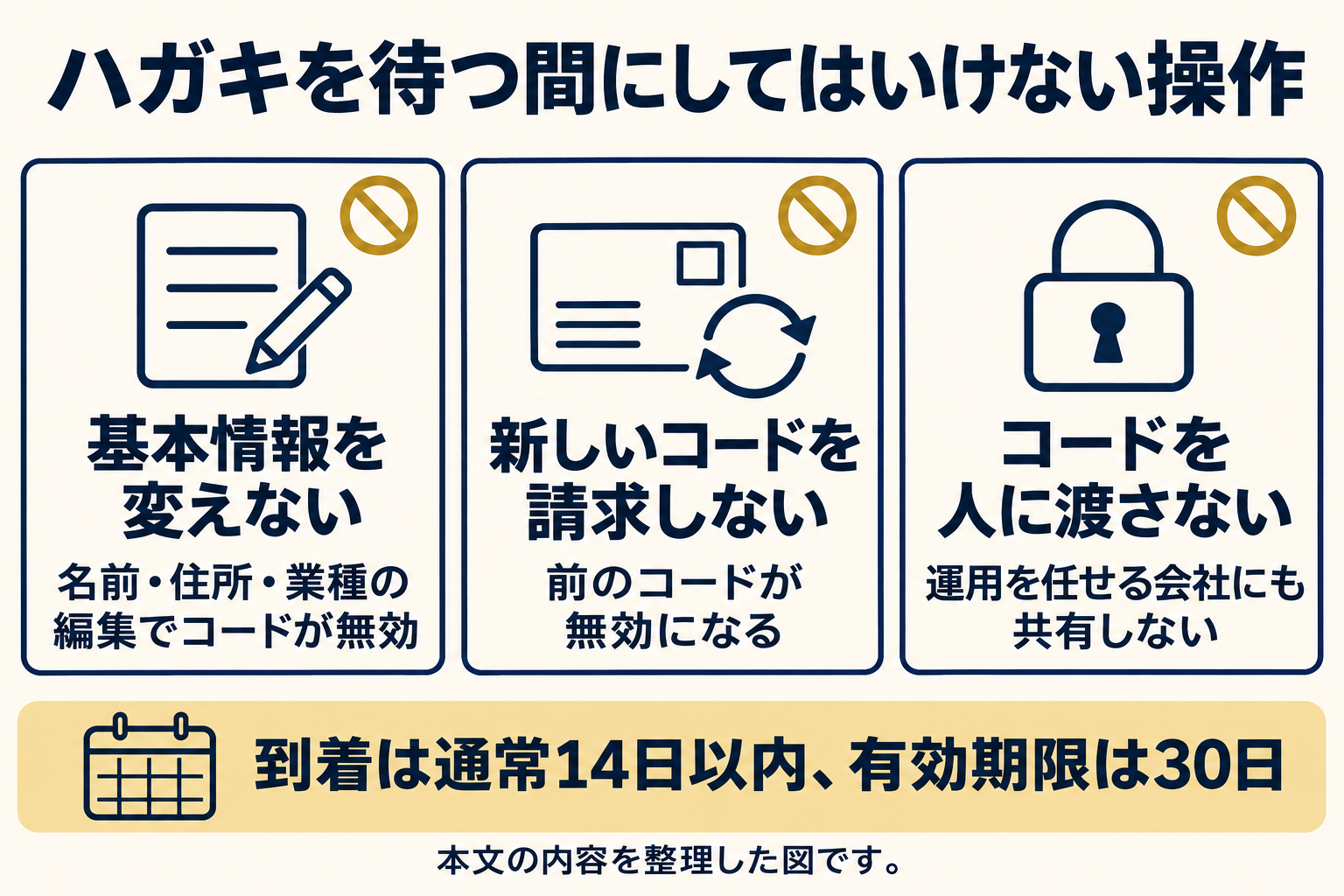
ハガキで確認する場合は、届くまでプロフィールの基本情報を変えず、新しいコードも請求しないことが大切です。
ヘルプでは、ビジネス名・住所・業種を編集すると郵送されたコードが使えなくなり、新しいコードを請求すると前のコードが無効になると説明されています(オーナー確認のヘルプ)。
コードの到着は通常14日以内、有効期限は30日です(オーナー確認のヘルプ)。
コードを受け取ったあとは、プロフィールのコード欄に5桁の確認コードを入力して送信します(オーナー確認のヘルプ)。
確認コードは他のユーザーと共有しないよう、ヘルプに書かれています。
プロフィールを管理しているユーザーに対しても同様なので、運用を任せる会社にコードそのものを渡すのは避けます。
運用を任せる場合は、確認が完了したあとに管理者として追加する流れが、ヘルプに示されています(同ヘルプ)。
申請から完了までの見通しを計算する
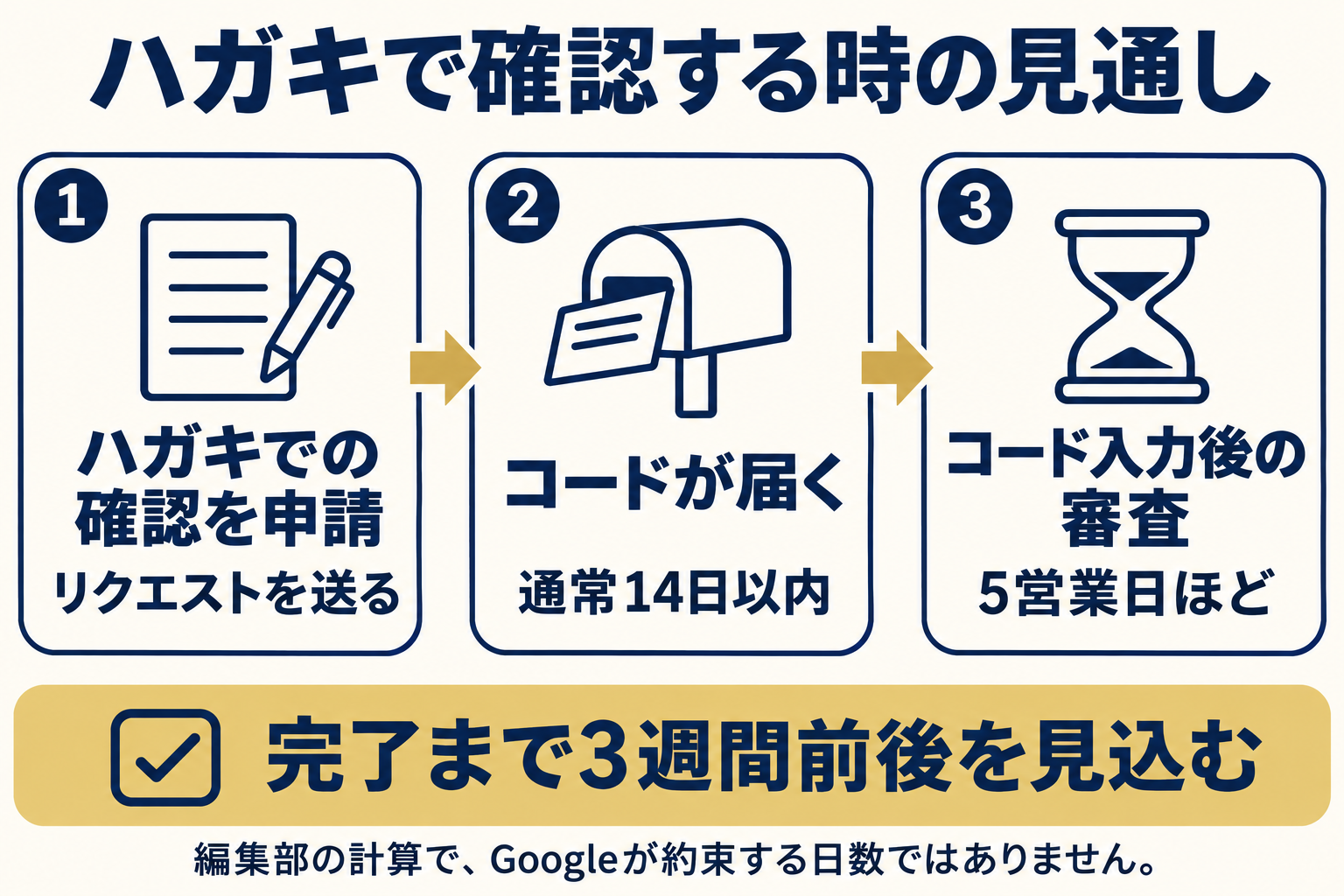
完了までの期間は、方法ごとの待ち時間を足して見積もります。
ハガキの場合、コードは通常14日以内に届き、入力後の審査に5営業日ほどかかると、ヘルプに書かれています(ヘルプ)。
この2つを単純に足すと、リクエストから完了までは3週間前後を見込む計算になります。
これは編集部の計算で、Googleが約束する日数ではありません。
通常より早く完了する場合として、Search Consoleでウェブサイトのオーナー確認を行う場合と、一括確認を使っている場合が挙げられています(同ヘルプ)。
確認が終わると確認メールが届きます。
年末年始の営業時間や臨時休業を反映する予定がある店舗は、予定日から逆算して早めに申請しておくと間に合いやすくなります。
確認が完了しない時の状況別の対処
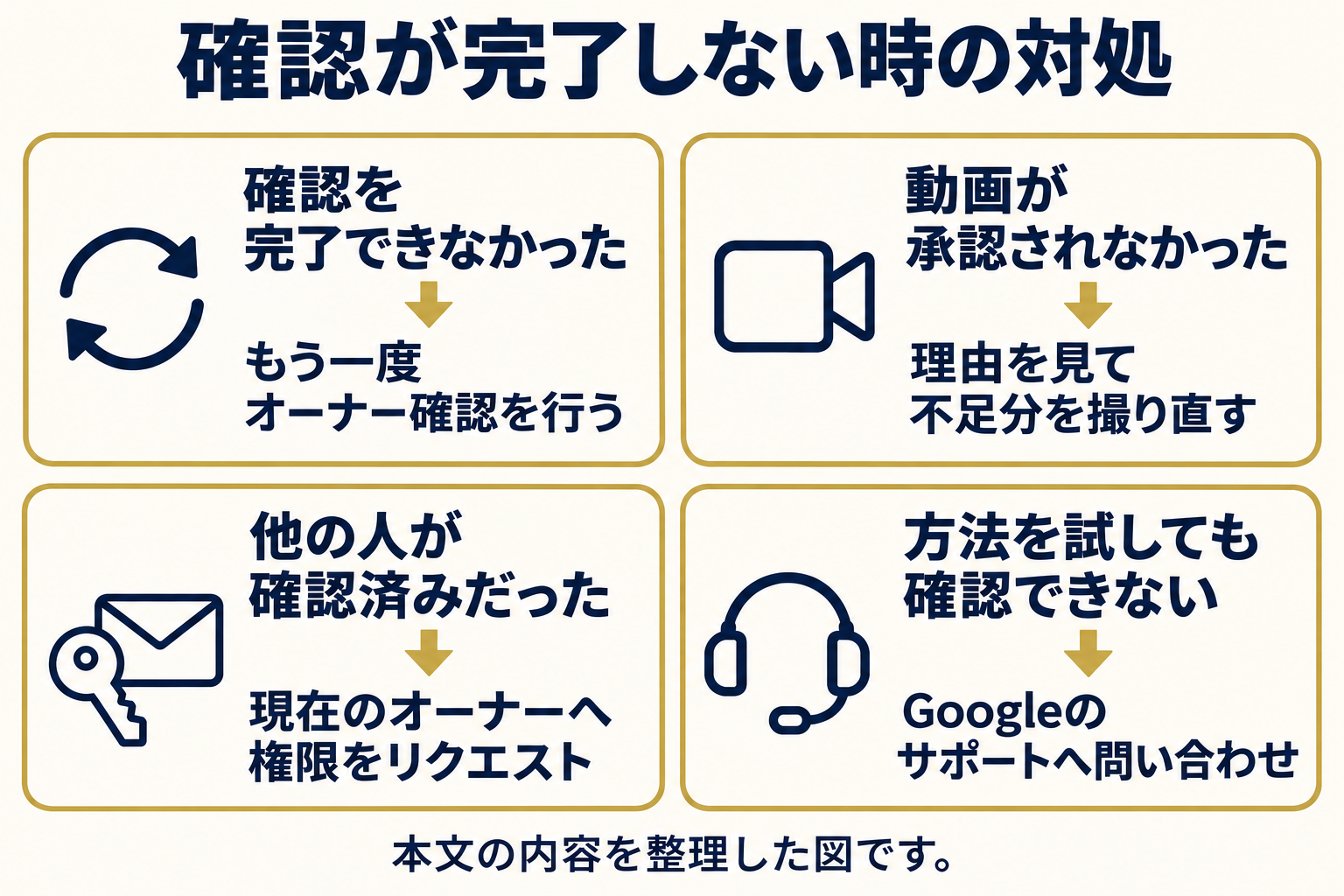
確認が進まない時は、画面に出ている表示から状況を見分け、表示に合う操作を選びます。
| 状況 | 画面で起きること | 次にやること |
|---|---|---|
| 確認を完了できなかった | 「オーナー確認を行う」ボタンが再び表示される(ヘルプ) | もう一度オーナー確認を行う。別の確認方法が表示されていれば試す |
| 動画が承認されなかった | 「問題を確認」の通知が届く(ヘルプ) | 理由を確認し、最初の動画の内容と不足分を含めて撮り直す |
| 他の人が確認済みのプロフィールがある | 「このビジネス プロフィールは他のユーザーが管理している可能性があります」と表示される(ヘルプ) | 「アクセス権限をリクエスト」から、現在のオーナーへ権限をリクエストする |
| 方法が限られていて確認できない | 使える方法を試しても確認が完了しない | ヘルプの案内に沿ってGoogleのサポートへ問い合わせる |
方法が限られて確認できない時は、ライブビデオ通話とハガキのどちらのヘルプにも、利用可能な方法を試してもできなければサポートへ問い合わせるよう書かれています(ヘルプ)。
他の人が先に確認済みだった時のオーナー権限リクエスト
自店のプロフィールを他のユーザーが確認済みの場合は、現在のオーナーにオーナー権限をリクエストします。
たとえば前任の担当者や、以前に制作を頼んだ会社のGoogleアカウントで登録されている場合が考えられます。
実店舗の場合の手順は、オーナー権限をリクエストするヘルプに書かれています。
business.google.com/add で名前と住所を入力してビジネスを選び、アクセス権限をリクエストからフォームを送信します。
リクエストすると、現在のオーナーにメールで通知が届き、オーナーは3日以内に返信する必要があります(オーナー権限をリクエストするヘルプ)。
3日が経過しても返信がない場合は、オーナー申請ができる場合があります。
ただし、申請は常にできるわけではないとヘルプに書かれています(同ヘルプ)。
連絡できる相手が分かるなら、リクエストの前に社内の引き継ぎ記録で、以前の登録アカウントを調べておくとスムーズです。
非店舗型・オンライン専業の場合の注意
店舗を持たないビジネスは、種類によって登録の可否と動画で示す内容が変わります。
客先に出向いてサービスを提供するビジネスは、非店舗型ビジネスとして登録します。
動画では、所在地と、業務で使う道具や設備、運営の様子を示します(動画の録画で確認するヘルプ)。
ビジネス拠点で商品やサービスを提供していない場合は、ビジネス プロフィールに拠点の住所を追加しないよう、同じヘルプに書かれています。
オンラインでのみ営業し、対面サービスを提供しないビジネスは、ビジネス プロフィールの対象外で、オーナー確認を行えないと説明されています(同ヘルプ)。
自社の形態が不明な場合は、申請の前にヘルプで対象になるかを確かめます。
オーナー確認のあとに最初にやること
確認が終わったら、営業時間と店舗情報を正しくそろえ、運用の担当を決めます。
プロフィールの管理を第三者に任せる場合は、オーナー確認の完了後にその第三者をプロフィールへ追加できます(ヘルプ)。
その後の運用は、次の記事の順に進めると整理しやすくなります。
- 店舗のGoogleビジネスプロフィールとInstagramの使い分けで、2つの役割を分ける。
- MEO対策とはで、順位の3つの要素と役割分担を確認する。
- 企業の口コミ返信ルールで、低評価を含む口コミへの返信と承認の流れを決める。
営業時間や店舗名の表記は、Instagramのプロフィールとも同じ内容にそろえます。
よくある質問(FAQ)
- Q1. オーナー確認の方法は自分で選べますか。
- 選べません。ヘルプでは、確認方法はGoogleが自動で決めると説明されています。画面に表示された方法を試してください(オーナー確認のヘルプ)。
- Q2. ハガキのコードが届く前に店名を直してもよいですか。
- 避けてください。ヘルプでは、ビジネス名・住所・業種を編集すると、郵送されたコードが使えなくなると説明されています(ヘルプ)。
- Q3. 確認コードを運用を任せる会社に伝えてもよいですか。
- ヘルプは、確認コードを他のユーザーと共有しないよう求めており、プロフィールを管理しているユーザーに対しても同様としています。任せる場合は、確認の完了後に管理者として追加します(ヘルプ)。
- Q4. 動画は事前に撮っておいてもよいですか。
- できません。ヘルプでは、事前に録画した動画は許可されず、動画はライブで撮影する必要があると書かれています(動画の録画で確認するヘルプ)。
- Q5. すでに他の人が確認済みのプロフィールは、自分で確認し直せますか。
- まず現在のオーナーにオーナー権限をリクエストします。返信がない場合に申請できることもありますが、常にできるわけではありません(オーナー権限をリクエストするヘルプ)。
まとめ
オーナー確認は、店舗の情報を自分で管理するための入口です。
方法はGoogleが決めるため、画面に出た方法に合わせて、電話、メール、ビデオ通話、ハガキ、動画のどれで進めるかを準備します。
待っている間は、店名・住所・業種を変えず、新しいコードを請求せず、確認コードを他の人に渡さないことが大切です。
確認のあとは、営業時間の反映と口コミへの返信を、Instagramの運用とあわせて整えていきます。
Googleマップ側とInstagram側の流れを一緒に見直したい場合は、次の予約ページから日程を選べます。
InstagramとGoogleマップの集客、何から改善すればいい?
オンラインのマンツーマン勉強会で、自社のInstagramとGoogleマップの現状を確認し、最初に取り組むことを整理します。AIを使った投稿づくりや口コミへの返信も扱います。
Instagram×MEO マンツーマン勉強会(15分・無料)を予約する