

Googleビジネスプロフィールに載せるサービス商品メニューは、店の種類によって使う編集画面が分かれます。
サービスはサービス業など特定のカテゴリのビジネス向け、メニューは飲食店向け、商品は実店舗で物理的な商品を販売する事業者向けです(商品エディタについて、2026年11月25日確認)。
この記事は、店舗のオーナー、店長、広報・SNS担当者に向けて、三つの登録の違いと手順、Instagramの投稿との分担を整理したものです。
Instagramで見てもらった人が、次にGoogleマップで店を調べる流れは、店舗の集客で珍しくありません。
InstagramとGoogleマップの役割分担を相談したい場合は、下のボタンから日時を選べます。
結論|どの編集画面を使うかは店の種類で決まる
Googleビジネスプロフィールのサービス・商品・メニューとは、店が提供する内容を検索やGoogleマップの店舗情報に載せるための、種類別の登録機能のことです。
商品エディタは、実店舗で物理的な商品を販売している事業者が使えます。
商品エディタが合わない場合の代わりとして、飲食店はメニューエディタ、サービスはサービスエディタを使うよう案内されています(商品エディタについて)。
次の表に、公式ヘルプから分かる三つの違いを並べました。
| 比べる点 | サービス | メニュー | 商品 |
|---|---|---|---|
| 主な対象 | サービス業など、特定のカテゴリのビジネス(対象の業種は公式ヘルプの「業種を管理する」で確認) | 飲食ビジネス(レストランなど) | 実店舗で物理的な商品を販売する事業者 |
| 入口 | 「サービスを編集」 | 「メニューを編集」 | 「商品を編集」 |
| 登録できる内容 | サービス名、カテゴリ、説明、価格 | メニュー アイテム、セクション、メニューの写真・URL | フォームに表示される項目(具体的な項目名は公式ページに記載なし) |
| この記事で確認した注意点 | カスタム サービス名に価格や電話番号を入れない | 反映まで24〜48時間程度かかることがある | ショッピング広告のポリシーに準拠する必要がある |
表の内容は、サービス(ビジネス プロフィールに表示されるサービスを管理する)、メニュー(メニュー エディタについて)、商品(商品エディタについて)の各ヘルプに基づきます。
自分の店がどれに当たるか迷ったときは、飲食店ならメニュー、物を売る店なら商品、施術や相談のように形のない提供ならサービス、と考えると入口を選びやすくなります。
サービスの登録手順|サービス業など対象のカテゴリで使える
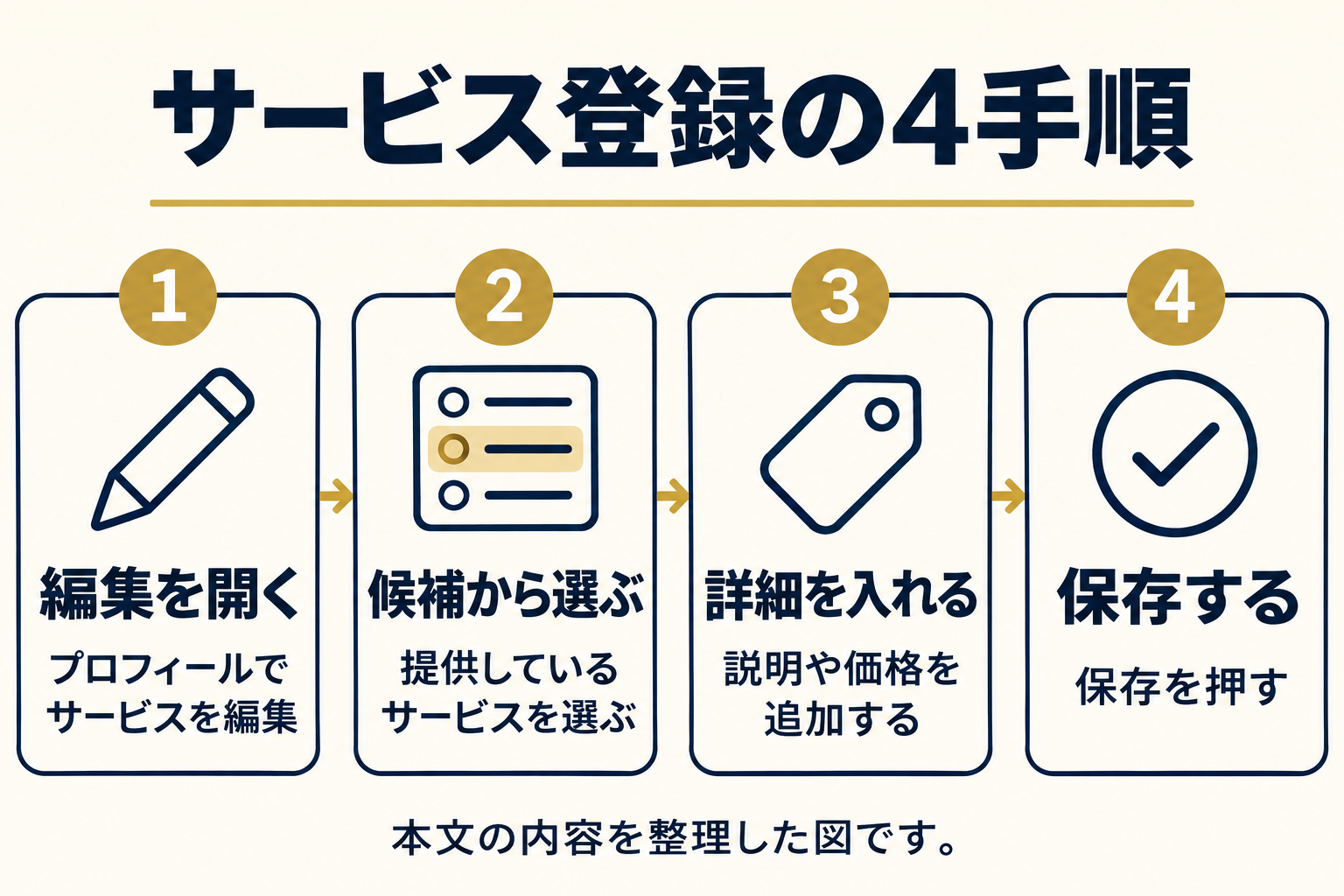
サービスの登録とは、店が提供するサービスの名前を選んで、説明や価格といった詳細を付けて載せる設定のことです。
公式ヘルプでは、サービスを編集を選び、候補から選んで保存する流れが案内されています(ビジネス プロフィールに表示されるサービスを管理する、2026年11月25日確認)。
- ビジネス プロフィールを開き、サービスを編集を選ぶ。
- 表示された候補から、店が提供しているサービスを選ぶ。
- 候補にない場合はカスタムのサービスを追加で独自のサービスを作る。
- 複数の種類を提供している場合は、カテゴリに分けて整理する。
- 各サービスに説明や価格などの詳細を追加し、保存する。
不要になったサービスはサービスを削除で消せます(同ヘルプ)。
ここで注意したいのは、カスタム サービスの名前の付け方です。
公式ヘルプには、カスタム サービス名に、冒とく的な表現、意味不明な内容、個人情報、価格、電話番号を含めないよう書かれています(ビジネス プロフィールに表示されるサービスを管理する)。
ポリシーに違反するカスタム サービスは自動的に不承認になるとも説明されています(同ヘルプ)。
価格を載せたいときは、サービス名に書かず、詳細の価格の項目に入れる形にします。
また、公式ヘルプでは、サービスがプロフィール上でハイライト表示される場合があると説明されています(同ヘルプ)。
非店舗型やハイブリッド型のビジネスのサービス提供地域については、同ヘルプに関連記事が案内されているので、そちらで管理方法を確認します。
メニューの登録手順|飲食店は写真やPDFからも作れる
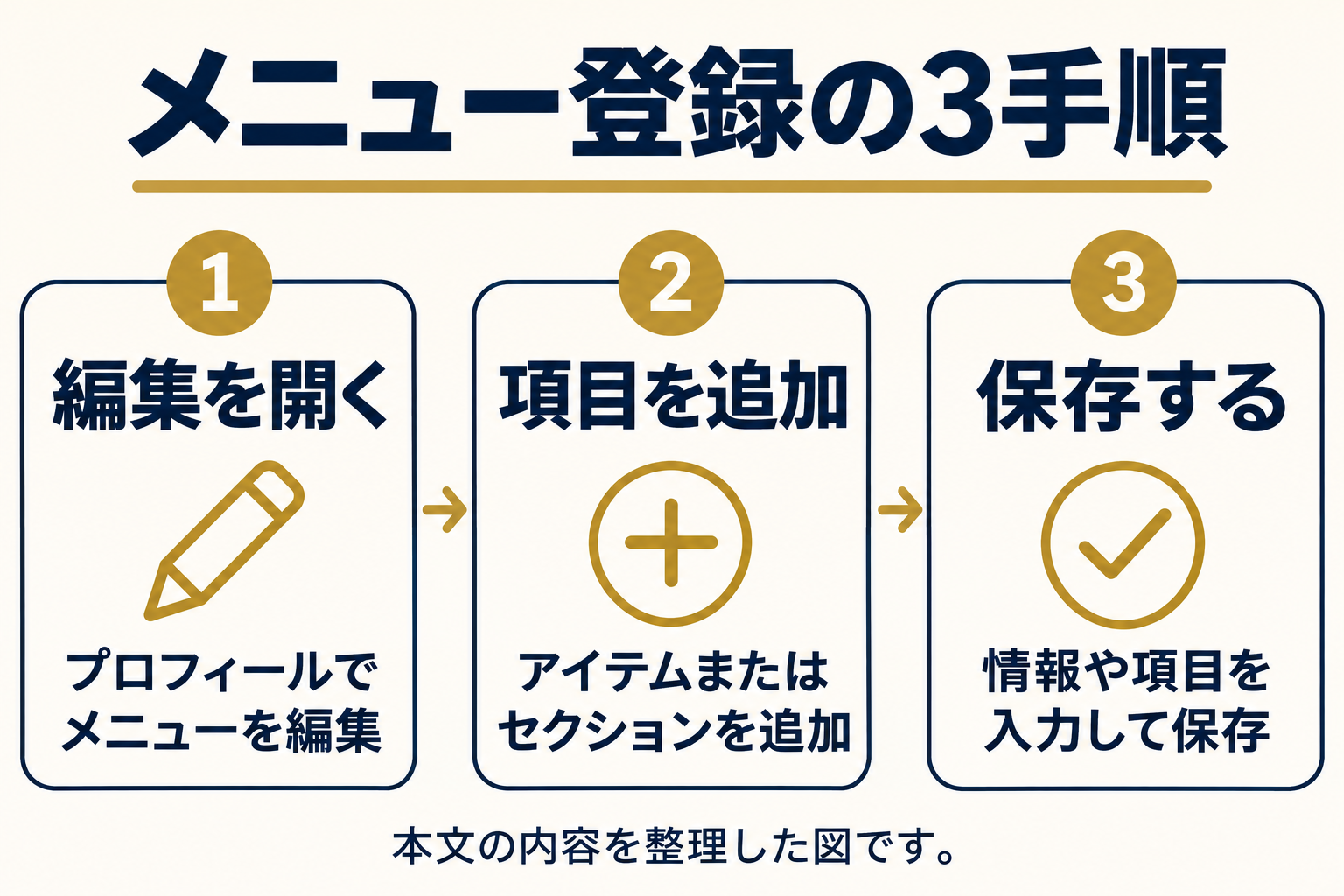
メニューの登録とは、飲食店が料理や飲み物の名前と情報を、Googleの店舗情報に載せる設定のことです。
飲食ビジネスが対象で、ビジネス プロフィールのメニューを編集から、メニュー アイテムまたはセクションを追加します(メニュー エディタについて、2026年11月25日確認)。
- ビジネス プロフィールでメニューを編集を開く。
- メニュー アイテムまたはセクションを追加する。
- アイテムの情報、またはセクション名と項目を入力して保存する。
すでに紙のメニューがある場合は、メニューの写真から写真を選ぶかPDFをアップロードして、メニューを生成する方法もあります。
この機能は試験運用版で、Google生成AIの追加利用規約への同意が必要とされています(メニュー エディタについて)。
生成された内容は、確認してから公開して編集を選ぶ流れです(同ヘルプ)。
写真から作るときは、高画質の写真を使い、メニュー全体を1ページに収めて撮影するよう案内されています(同ヘルプ)。
ぼやけた写真やコントラストの低い写真では、正しく生成されないことがあるとも書かれています(同ヘルプ)。
変更内容がGoogleマップやGoogle検索に表示されるまで、24〜48時間程度かかることがあります(同ヘルプ)。
公開した直後に表示が変わらなくても、すぐに入力し直さず、反映の時間をみてから確認します。
InstagramとGoogleマップからの集客を見直したい事業者の方へ
15分のオンライン勉強会(マンツーマン・無料)で、自社の現状と最初に取り組むことを整理します。
商品の登録手順|物を売る実店舗向けの注意点
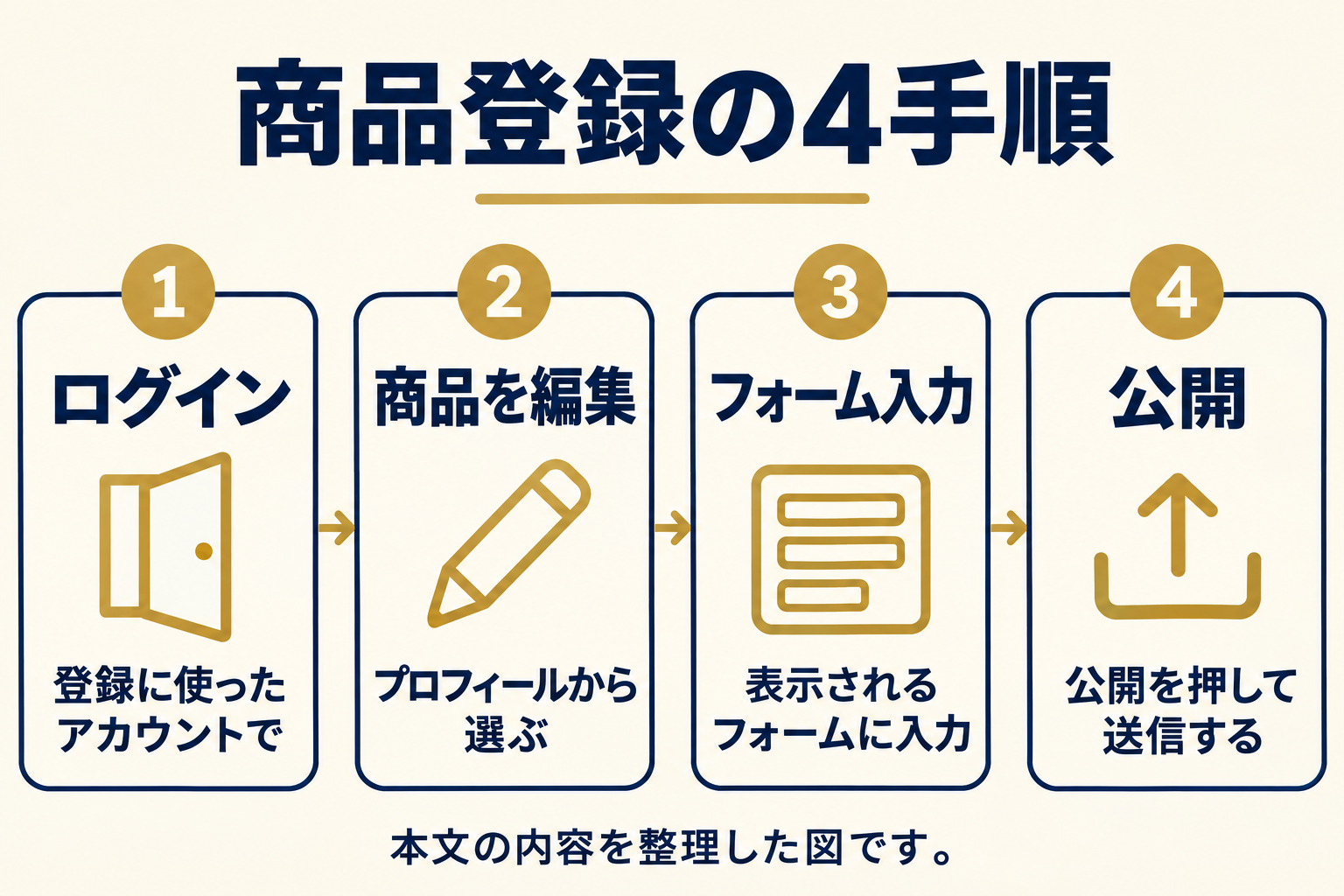
商品の登録とは、実店舗で販売している物理的な商品を、Google検索のビジネス プロフィールに載せる設定のことです。
公式ヘルプでは、商品を編集から表示されるフォームに入力して公開を押す流れが案内されています(商品エディタについて、2026年11月25日確認)。
- ビジネス プロフィールの登録に使ったGoogleアカウントでログインする。
- ビジネス プロフィールを開く。複数ある場合は対象のプロフィールを選ぶ。
- 商品を編集を選ぶ。
- 表示されるフォームに入力する。
- 公開を押して送信する。
編集するときは商品を編集から商品を選んで項目を変え、公開を押します。
削除するときは、メニューから削除を選びます(同ヘルプ)。
送信する商品は、ショッピング広告のポリシーに準拠している必要があります。
ポリシーに違反すると、アップロード済みの商品がすべて削除される可能性があると書かれています(商品エディタについて)。
商品エディタを使えるのは、オンラインで購入できるサイトがない、商品にバーコードがない、在庫の最新データがない、のいずれか1つ以上に当てはまる場合も含まれます(同ヘルプ)。
バーコード付きの商品については、ローカル在庫アプリとPOSシステムの連携が代わりの方法として案内されています(同ヘルプ)。
実践用のSNSの課題から次の一手を決める設計シートを無料で配布しています。LINE で「SNS設計図」と送ると届きます。LINEで受け取る
Instagramとの分担|変わらない情報はGoogle、日々の話題はInstagram
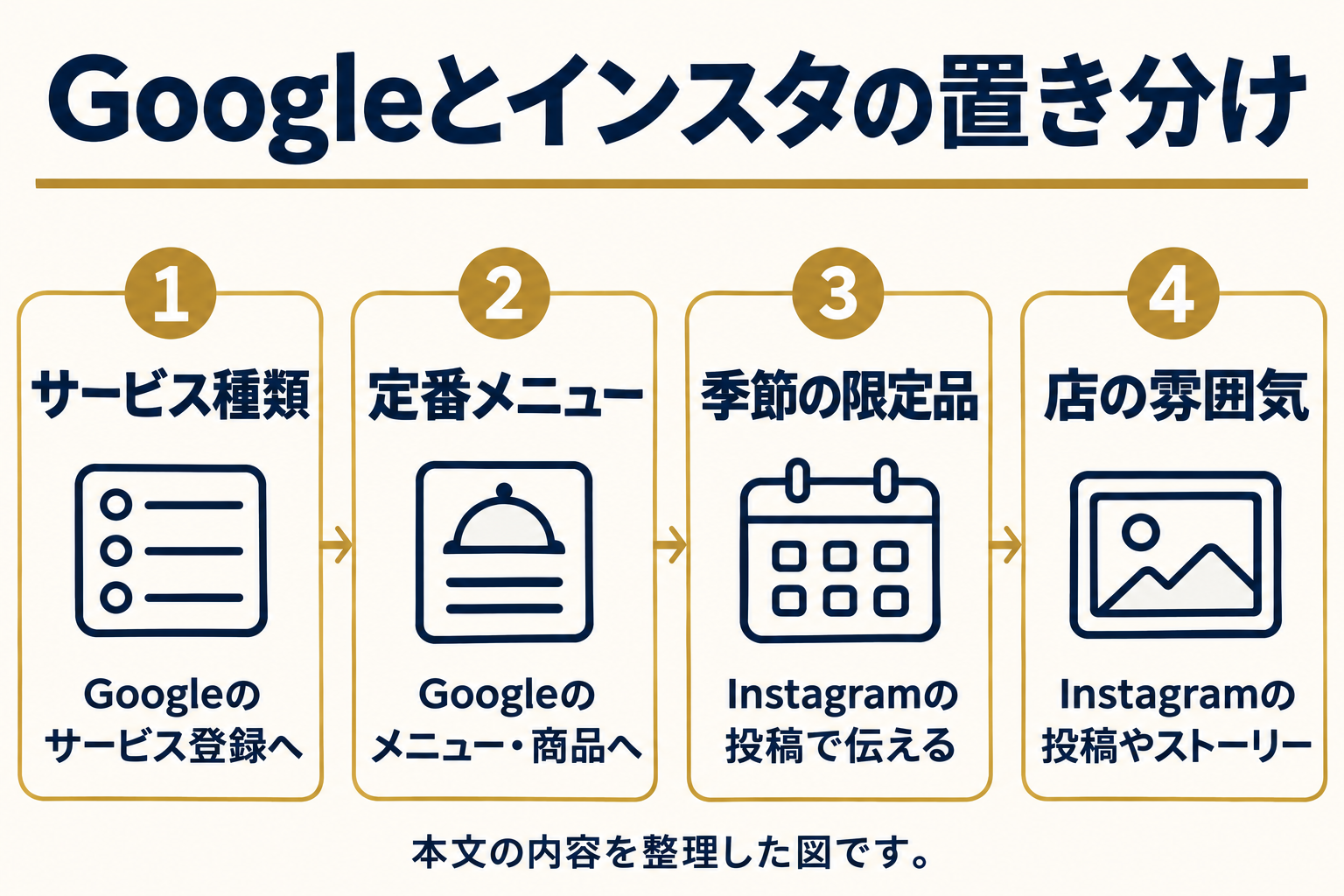
GoogleとInstagramの分担とは、長く変わらない店の基本情報をGoogleの登録機能に置き、日々の更新や雰囲気はInstagramの投稿で伝える、という使い分けのことです。
ここからは公式ヘルプの記載ではなく、この記事の提案です。
検索やGoogleマップで店を調べる人は、サービス名・メニュー・商品を見て、自分に合う店かどうかを確かめます。
そのため、変わりにくい情報はGoogleの登録機能に整えておくと、調べた人に伝わりやすくなります。
| 伝えたい内容 | 置き場所の考え方 |
|---|---|
| 提供しているサービスの種類・説明 | Googleのサービス登録に整理して置く |
| 定番のメニュー・取り扱い商品 | Googleのメニュー・商品の登録に置く |
| 季節の限定品・新作の紹介 | Instagramの投稿で写真と一緒に伝える |
| 店の雰囲気・スタッフの様子 | Instagramの投稿やストーリーで伝える |
この二つの内容がずれていると、見た人が混乱します。
たとえばInstagramで紹介した定番メニューの名前が、Googleの登録では別の呼び方になっている場合は、どちらかにそろえます。
Googleのほかの投稿機能との違いは、Google投稿とInstagram投稿の分け方をまとめた記事で整理しています。
店舗全体の使い分けは、GoogleビジネスプロフィールとInstagramの運用手順をまとめた記事も参考になります。
物を売る店の流れは、小売店のInstagramとMEO対策をまとめた記事で扱っています。
登録後の点検表|入力を終えたら確かめる項目
三つのどれを使った場合も、入力を終えたら次の項目を確かめます。
- 自分の店の種類に合う入口(サービス・メニュー・商品)を選んでいるか。
- カスタム サービス名に、価格や電話番号を入れていないか。
- 価格は、サービス名ではなく詳細の項目に入れているか。
- メニューの変更後は、反映の時間をおいてからGoogleマップや検索で表示を見たか。
- Instagramで紹介している名前と、Googleの登録の呼び方がそろっているか。
確認は、店のGoogleアカウントでなく、ログインしていない端末でも行うと、お客様に見える形を想像しやすくなります。
よくある質問(FAQ)
- Q1. サービスとメニューと商品は、全部登録しないといけませんか。
- 全部を登録する必要があるとは、確認した公式ヘルプに書かれていません。店の種類に合う入口を選びます。飲食店ならメニュー、物を売る店なら商品、形のない提供ならサービスが目安です。
- Q2. サービス名に料金を入れてもいいですか。
- カスタム サービス名には、価格や電話番号を含めないよう公式ヘルプに書かれています(ビジネス プロフィールに表示されるサービスを管理する)。料金は詳細の価格の項目に入れます。
- Q3. メニューを変えたのに、Googleマップに出てきません。
- 変更内容が表示されるまで、24〜48時間程度かかることがあります(メニュー エディタについて)。更新時にエラーが出た場合は、再試行してから24時間ほど待ち、同じエラーが続くときはサポートに問い合わせる流れが案内されています。
- Q4. 商品をまとめて登録したら、全部消えることはありますか。
- 送信する商品がショッピング広告のポリシーに違反すると、アップロード済みの商品がすべて削除される可能性があると書かれています(商品エディタについて)。送信前にポリシーを確認します。
- Q5. Instagramの投稿とGoogleの登録は、同じ内容にそろえるべきですか。
- 全部を同じにする必要はありません。この記事の提案では、定番の情報はGoogleに整え、季節の話題や雰囲気はInstagramで伝える使い分けをおすすめします。名前の呼び方だけはそろえておくと、見た人が迷いません。
読み終わったら、手元に残す
SNSの課題から次の一手を決める設計シート
中身
- 目的を1つに絞る(集客・採用・業務改善・学習)
- 届ける相手の1場面を決める
- 相手が次にできる行動を1つにする
LINE を友だち追加して「SNS設計図」と送ると、無料で届きます。
LINEで「SNS設計図」を受け取るまとめ|入口を選び、名前をそろえてからInstagramと分ける
Googleビジネスプロフィールの登録は、サービス、メニュー、商品の三つがあり、店の種類で入口が決まります。
サービスはサービス業など特定のカテゴリのビジネス向け、メニューは飲食店向け、商品は実店舗で物理的な商品を売る事業者向けです。
サービス名に価格や電話番号を入れない、メニューの反映には時間がかかる、商品はショッピング広告のポリシーに準拠する、という三点を押さえて登録します。
そのうえで、変わらない基本情報はGoogleに、日々の話題はInstagramに置く分担にすると、見る人が店を理解しやすくなります。
InstagramとGoogleマップの流れを店に合わせて整理したい場合は、下のボタンから日時を選べます。
InstagramとGoogleマップの集客、何から改善すればいい?
オンラインのマンツーマン勉強会で、自社のInstagramとGoogleマップの現状を確認し、最初に取り組むことを整理します。AIを使った投稿づくりや口コミへの返信も扱います。
Instagram×MEO マンツーマン勉強会(15分・無料)を予約する